02-linux基础
Linux用户
Linux 用户是指使用基于 Linux 操作系统的人群,他们涵盖了广泛的领域和不同的使用目的,下面从用户类型、使用场景、面临的挑战等维度为你详细介绍:
用户类型
- 个人开发者:利用 Linux 系统进行软件开发,Linux 提供了丰富的开发工具,如 GCC 编译器、GDB 调试器等,并且开源的特性使得开发者可以深入了解系统底层,便于进行定制开发。例如,很多 Python、C、C++ 开发者会在 Linux 环境下编写和调试代码。
- 系统管理员:负责企业或数据中心中 Linux 服务器的管理和维护。他们需要安装和配置服务器操作系统、管理用户账户、监控系统性能、进行备份和恢复等工作。比如,在一个大型企业中,系统管理员要确保 Linux 服务器 24 小时稳定运行,以支持企业的业务应用。
- 科研人员:在科研领域,Linux 被广泛用于高性能计算和数据分析。例如,天文学、物理学等领域的科研人员会使用 Linux 集群进行大规模的数据处理和模拟计算。
- 普通个人用户:将 Linux 作为日常办公和娱乐的操作系统。他们使用 Linux 系统进行上网浏览、文档处理、观看视频等操作。对于那些注重隐私和安全,且对操作系统定制有一定需求的用户来说,Linux 是一个不错的选择。
使用场景
- 服务器领域:Linux 在服务器市场占据主导地位,许多互联网公司的网站服务器、数据库服务器等都运行在 Linux 系统上。例如,全球知名的网站如 Google、Facebook 等,其后台服务器大量采用 Linux 操作系统,因为 Linux 具有高稳定性、高安全性和低能耗等优点。
- 云计算和虚拟化:在云计算和虚拟化环境中,Linux 是主要的操作系统之一。像 OpenStack 等开源云计算平台,以及 VMware、KVM 等虚拟化技术,都广泛支持 Linux 系统。用户可以在 Linux 系统上创建和管理虚拟机,实现资源的高效利用和弹性扩展。
- 嵌入式系统:Linux 因其内核可裁剪、占用资源少等特点,被广泛应用于嵌入式设备中,如智能家居设备、工业控制设备、智能车载系统等。例如,许多智能电视和路由器都运行着基于 Linux 的操作系统。
面临的挑战
- 软件兼容性:虽然 Linux 软件生态系统日益丰富,但仍然存在一些商业软件或特定行业软件无法在 Linux 系统上运行的情况。这对于一些有特定软件需求的用户来说,可能会限制他们使用 Linux 系统。
- 学习曲线较陡:与 Windows 等操作系统相比,Linux 的操作和管理相对复杂,需要用户具备一定的技术知识和操作经验。对于初学者来说,学习和掌握 Linux 系统的使用方法可能需要花费较多的时间和精力。
- 硬件支持:部分硬件设备的厂商可能对 Linux 系统的支持不够完善,导致在 Linux 系统上安装和使用这些硬件设备时可能会遇到兼容性问题,如某些新型显卡、打印机等。
对 Linux 用户的支持和社区
- 社区论坛:有众多活跃的 Linux 社区论坛,如 Reddit 的 r/linux 板块、Linux 中国论坛等。用户可以在这些论坛上交流使用经验、解决遇到的问题、分享技术文章等。
- 官方文档:各个 Linux 发行版都提供了详细的官方文档,帮助用户进行系统安装、配置和管理。例如,Ubuntu 的官方文档涵盖了从入门指南到高级系统管理的各个方面。
- 商业支持:除了社区支持外,一些公司还提供商业的 Linux 技术支持服务。例如,Red Hat 为其企业级 Linux 产品提供专业的技术支持和维护服务,确保企业用户的系统稳定运行。
终端
在 Linux 环境中,终端(Terminal)是用户与操作系统进行交互的重要工具,它允许用户通过输入命令来执行各种操作。以下为你详细介绍:
基本概念
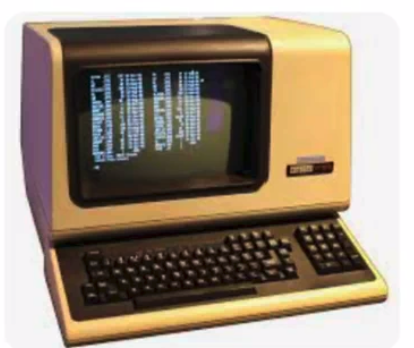
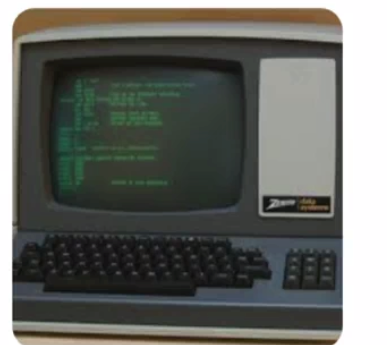
终端是一种字符界面,它提供了一个命令行环境,用户可以在其中输入文本命令,操作系统会解释并执行这些命令,然后将执行结果返回给用户显示。在 Linux 中,终端模拟了传统的物理终端设备,如电传打字机(Teletypewriter,简称 Teletype 或 TTY)。
常见类型
- 虚拟终端(Virtual Terminal)
- 在 Linux 系统中,通常可以通过快捷键(如 Ctrl + Alt + F1 - F6)切换到不同的虚拟终端。每个虚拟终端都是一个独立的命令行会话,用户可以在不同的虚拟终端上同时运行不同的任务。
- 例如,你可以在虚拟终端 1 上进行系统管理操作,在虚拟终端 2 上编译代码。
- 图形终端模拟器(Terminal Emulator)
- 当使用图形用户界面(GUI)时,需要借助图形终端模拟器来提供命令行界面。常见的图形终端模拟器有 GNOME Terminal(用于 GNOME 桌面环境)、Konsole(用于 KDE 桌面环境)和 Xterm 等。
- 这些终端模拟器提供了丰富的功能,如标签页、分屏、自定义字体和颜色等,方便用户同时管理多个命令行会话。
基本操作
- 命令输入与执行:打开终端后,会看到一个命令提示符,通常包含用户名、主机名和当前工作目录等信息。在提示符后面输入命令,然后按下回车键即可执行该命令。例如,输入
ls命令可以列出当前目录下的文件和文件夹。 - 命令历史记录:终端会保存用户输入过的命令历史记录。可以使用上下箭头键在历史记录中切换,重复执行之前输入过的命令,提高操作效率。
- 快捷键使用:终端支持许多快捷键,如
Ctrl + C用于中断当前正在执行的命令,Ctrl + D用于退出当前终端会话,Ctrl + L用于清屏等。
终端的应用
- 系统管理:系统管理员可以通过终端执行各种系统管理任务,如用户账户管理、文件权限设置、服务启动和停止等。例如,使用
useradd命令创建新用户,使用chmod命令修改文件权限。 - 软件开发:开发者可以在终端中使用各种开发工具,如编译器、调试器等。例如,使用
gcc编译器编译 C 语言程序,使用gdb调试程序。 - 脚本编写与自动化:终端支持脚本语言,如 Bash 脚本。用户可以编写脚本文件,将一系列命令组合在一起,实现自动化任务。例如,编写一个备份脚本,定期备份重要文件。
自定义配置
- 个性化设置:可以通过修改终端的配置文件来实现个性化设置,如更改字体、颜色方案、提示符样式等。以 GNOME Terminal 为例,可以在其设置中选择不同的主题和字体。
- 环境变量配置:环境变量用于定义系统的运行环境,用户可以通过修改
~/.bashrc或~/.bash_profile文件来配置自己的环境变量。例如,设置PATH环境变量,将自定义的脚本目录添加到系统的可执行路径中。
交互式终端
交互式终端是一种允许用户与计算机系统进行实时交互的界面,用户可以输入命令,系统会立即处理并返回相应的输出结果,以下从原理、特点、使用场景、与非交互式终端的对比等维度为你详细介绍:
工作原理
- 输入处理:用户在交互式终端中输入命令,这些命令通常以文本形式呈现。终端会捕获用户的输入,并将其发送给操作系统的命令解释器(如 Linux 中的 shell)。
- 命令执行:命令解释器接收到用户输入的命令后,会对其进行解析,确定要执行的程序或操作。然后,它会调用相应的程序,并将必要的参数传递给它。
- 输出显示:程序执行完成后,会将输出结果返回给命令解释器。命令解释器再将输出结果发送给终端,终端将其显示给用户。
特点
- 实时交互:用户可以即时输入命令并获得反馈,能够根据系统的响应及时调整操作。例如,在 Linux 终端中输入
ls命令,系统会立即列出当前目录下的文件和文件夹。 - 命令历史:大多数交互式终端会保存用户输入过的命令历史记录,用户可以使用上下箭头键快速访问之前输入的命令,方便重复执行或修改。
- 可编辑输入:在输入命令时,用户可以使用编辑键(如删除、插入、移动光标等)对输入内容进行修改,避免重新输入整个命令。
使用场景
- 系统管理:系统管理员可以通过交互式终端执行各种系统管理任务,如创建用户账户、配置网络、监控系统性能等。例如,在 Linux 系统中,管理员可以使用
useradd命令创建新用户,使用top命令监控系统资源使用情况。 - 软件开发:开发者在交互式终端中进行代码编译、调试和版本控制等操作。例如,使用
gcc编译器编译 C 语言代码,使用git进行代码版本管理。 - 数据处理与分析:数据分析师可以在交互式终端中使用各种数据处理工具和脚本语言进行数据清洗、转换和分析。例如,使用
awk、sed等工具处理文本数据,使用 Python 脚本进行数据分析。
常见类型
- 本地终端:直接连接到本地计算机的终端,用户可以在本地计算机上进行交互操作。例如,在 Linux 系统中,通过 Ctrl + Alt + F1 - F6 切换到的虚拟终端就是本地终端。
- 远程终端:通过网络连接到远程计算机的终端,用户可以在本地通过网络远程操作远程计算机。常见的远程终端协议有 SSH(Secure Shell),用户可以使用
ssh命令连接到远程服务器,并在远程服务器的交互式终端中进行操作。
与非交互式终端的对比
- 交互性:交互式终端强调用户与系统的实时交互,用户可以随时输入命令并获得响应;而非交互式终端通常用于执行预先编写好的脚本或程序,不需要用户实时干预。
- 使用目的:交互式终端主要用于需要用户实时决策和调整操作的场景,如系统管理和软件开发;非交互式终端则更适合批量处理任务,如自动化脚本执行和定时任务。
shell
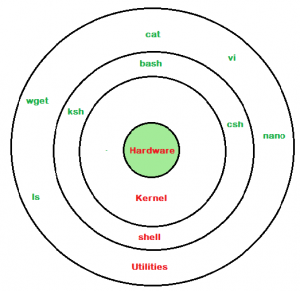
Shell 是用户与操作系统内核之间的接口程序,它为用户提供了一个操作界面,使用户能够方便地向操作系统内核发送指令,并获取相应的执行结果。以下从概念、类型、工作方式、常见命令和脚本编写等方面进行详细介绍:
概念
Shell 本质上是一个命令解释器,它接收用户输入的命令,对命令进行解析和处理,然后将处理后的指令传递给操作系统内核执行。同时,它还负责接收内核的执行结果,并将结果显示给用户。
常见类型
- Bash(Bourne Again SHell)
- 是 Linux 和 macOS 系统中最常用的 Shell,它是 Bourne Shell 的增强版,兼容 Bourne Shell 的语法,同时增加了许多新的特性和功能。
- 提供了丰富的命令历史记录、命令补全、别名等功能,极大地提高了用户的操作效率。
- Zsh(Z Shell)
- 结合了多种 Shell 的优点,具有强大的自动补全功能、主题定制和插件系统。
- 例如,在输入命令时,它可以根据上下文智能地补全命令、参数和文件名。
- Fish(Friendly Interactive SHell)
- 以用户友好和交互性强著称,具有语法高亮、自动建议等特性。
- 当用户输入命令时,它会实时显示可能的命令补全建议,帮助用户更快地输入命令。
- Sh(Bourne Shell)
- 是最早的 Unix Shell,很多其他 Shell 都兼容它的语法。
- 虽然功能相对较少,但在一些对资源要求较低的系统或脚本中仍然被广泛使用。
工作方式
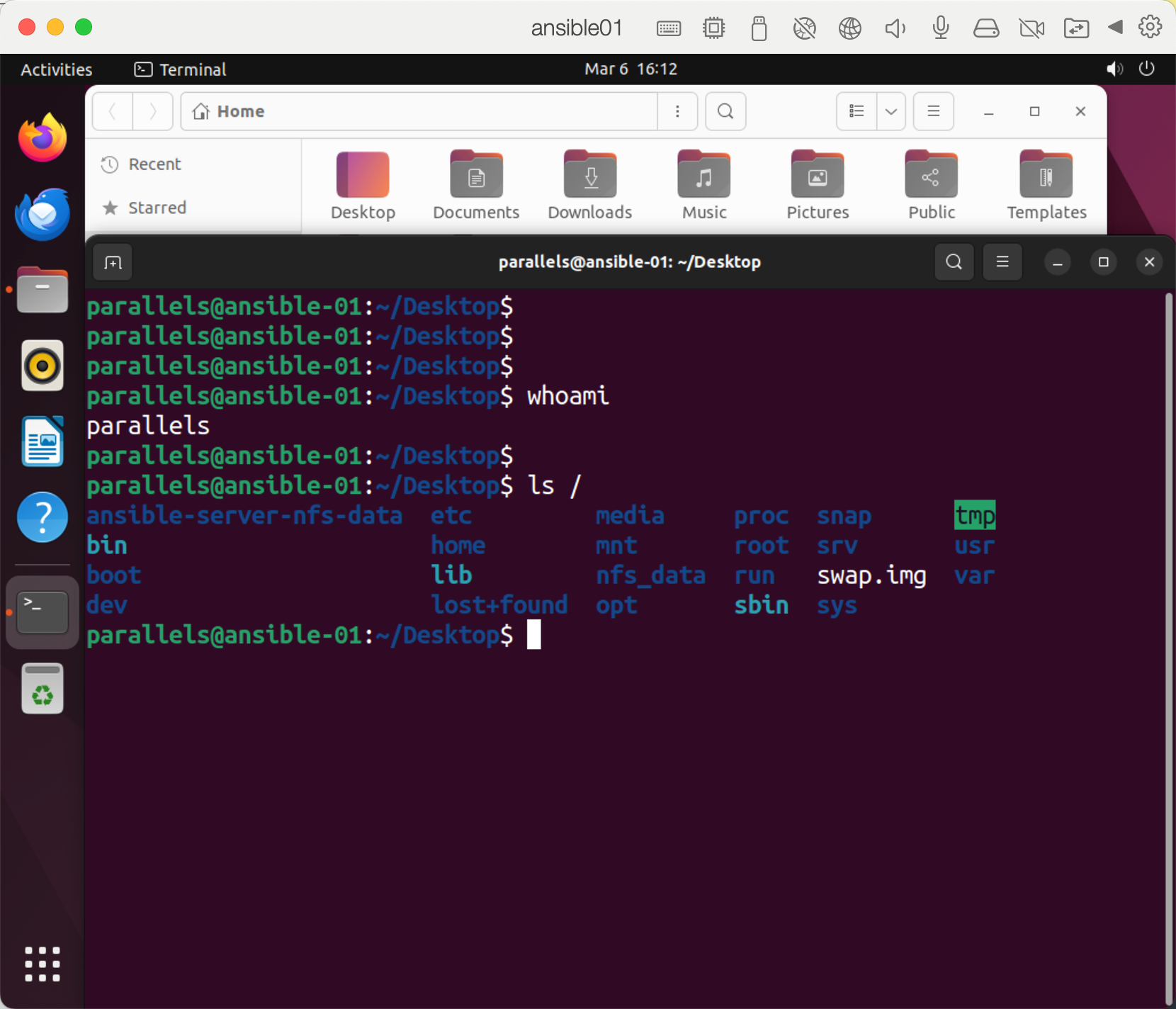
- 交互式:用户直接在 Shell 中输入命令,Shell 立即执行并返回结果。例如,在终端中输入
ls命令,Shell 会列出当前目录下的文件和文件夹。 - 非交互式:通过脚本文件的方式批量执行一系列命令。用户将多个命令编写在一个脚本文件中,然后让 Shell 执行该脚本文件。例如,编写一个备份脚本,定期执行文件备份操作。
常见命令
- 文件和目录操作
ls:列出目录内容。cd:切换工作目录。mkdir:创建新目录。rm:删除文件或目录。cp:复制文件或目录。mv:移动或重命名文件或目录。
- 系统信息查看
uname:显示系统信息。df:显示磁盘使用情况。top:实时监控系统资源使用情况。
- 文本处理
cat:显示文件内容。grep:在文件中查找指定的字符串。sed:流编辑器,用于文本替换和处理。awk:强大的文本处理工具,可用于数据提取和分析。
Shell 脚本编写
- 脚本基础:Shell 脚本是由一系列 Shell 命令组成的文本文件,通常以
.sh为扩展名。脚本文件的第一行通常指定使用的 Shell 类型,例如#!/bin/bash。 - 变量和参数:可以在脚本中定义变量来存储数据,并通过参数传递数据给脚本。例如:
#!/bin/bash name="John" echo "Hello, $name!" - 控制结构:支持条件语句(如
if-else)、循环语句(如for、while)等控制结构,用于实现复杂的逻辑。例如:#!/bin/bash for i in {1..5}; do echo $i done - 函数:可以在脚本中定义函数,将一些常用的代码封装起来,提高代码的复用性。例如:
#!/bin/bash
function add() {
  result=$(($1 + $2))
  echo $result
}
sum=$(add 3 5)
echo "The sum is $sum"
主机名
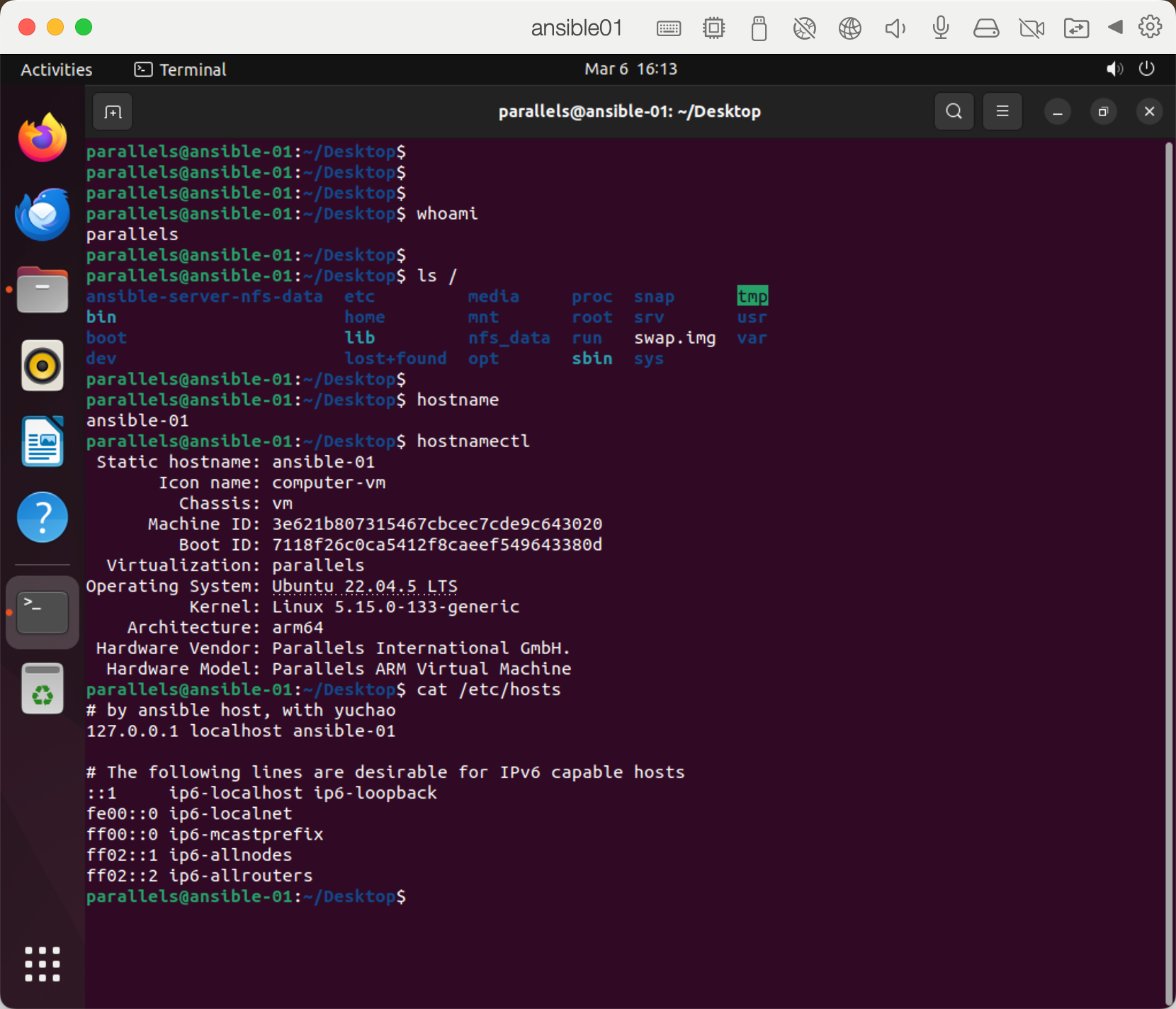
在 Ubuntu 系统中,主机名是用来标识计算机的名称,在网络通信、系统管理等方面发挥着重要作用。下面为你详细介绍 Ubuntu 主机名的相关内容,包括查看、临时修改、永久修改等操作。
查看主机名
在 Ubuntu 中有多种方式可以查看当前主机名:
- 使用
hostname命令:在终端中输入hostname并回车,系统会直接显示当前主机名。hostname - 查看
/etc/hostname文件:这个文件专门存储了主机名信息。使用cat命令查看该文件内容,就能得到主机名。cat /etc/hostname
临时修改主机名
如果你只是想临时改变主机名,在本次系统运行期间生效,重启后恢复原来的主机名,可以使用 hostname 命令。
sudo hostname new_hostname
在上述命令中,将 new_hostname 替换为你想要设置的新主机名。不过要注意,这种修改方式在系统重启后会失效。
永久修改主机名
若要永久修改主机名,需要同时修改 /etc/hostname 文件和 /etc/hosts 文件,以下是具体步骤:
- 修改
/etc/hostname文件:该文件存储了主机名,使用文本编辑器(如nano或vim)打开它并替换其中的内容为新的主机名。
打开文件后,删除原有的主机名,输入新的主机名,然后按sudo nano /etc/hostnameCtrl + X组合键,接着按Y键确认保存,最后按回车键退出编辑器。 - 修改
/etc/hosts文件:这个文件将主机名映射到 IP 地址,需要把其中旧的主机名替换为新的主机名。
找到包含原主机名的行,将其替换为新的主机名。例如,原内容为sudo nano /etc/hosts127.0.1.1 old_hostname,将其修改为127.0.1.1 new_hostname。修改完成后,同样按Ctrl + X、Y和回车键保存并退出。 - 重启系统:完成上述两个文件的修改后,重启系统使新的主机名生效。
sudo reboot
验证修改结果
系统重启后,再次使用 hostname 命令查看主机名,确认是否已成功修改为新的主机名。
hostname
注意事项
- 在修改主机名时,要确保新的主机名符合命名规范,通常只能包含字母、数字、连字符,且不能以连字符开头或结尾。
- 若你的 Ubuntu 系统连接到了网络域环境,修改主机名可能还需要在域控制器上进行相应的配置,以确保网络服务的正常运行。
命令提示符
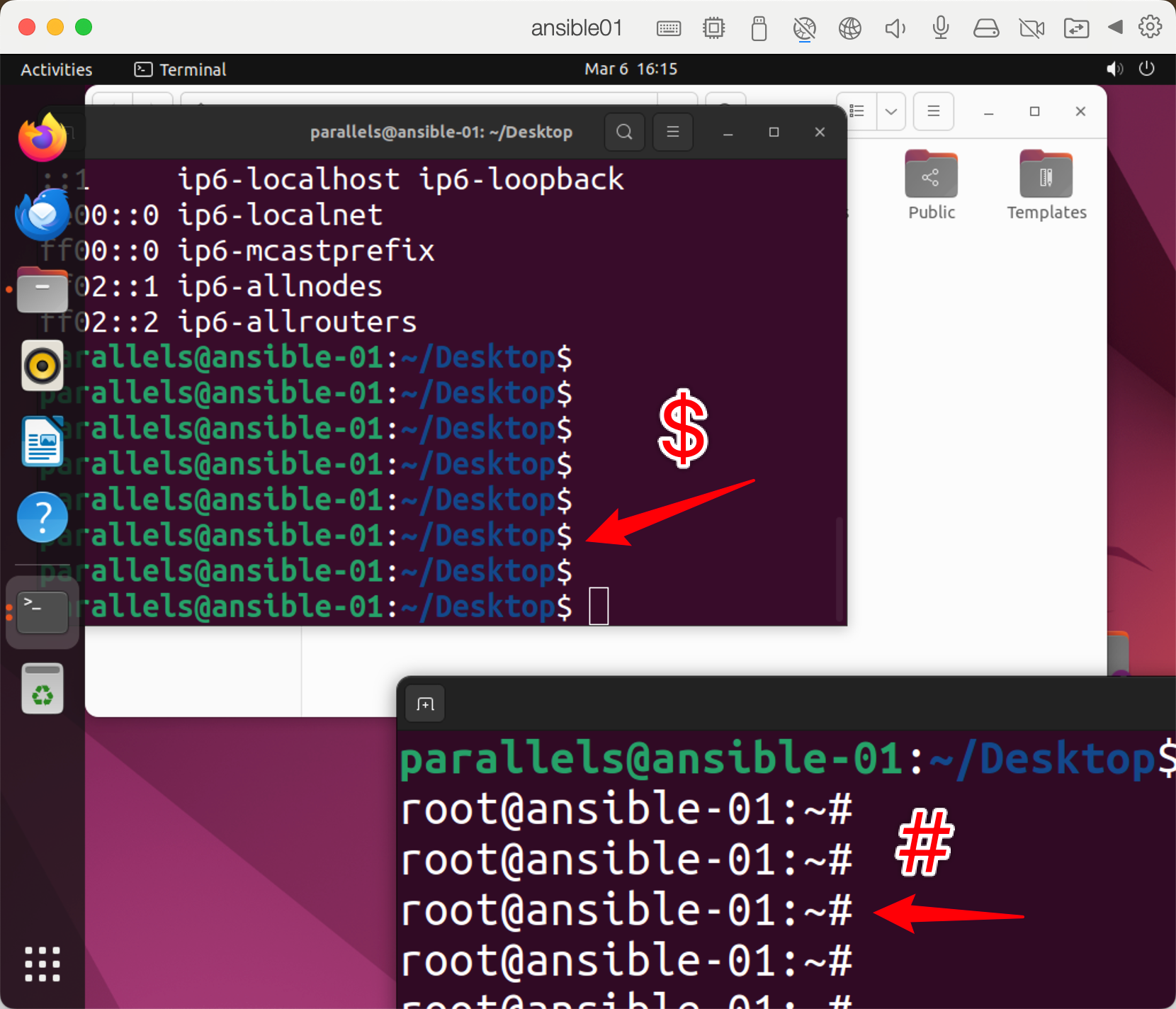
在 Ubuntu 系统中,命令提示符是用户在终端中输入命令时看到的提示信息,它能提供关于当前用户、主机以及工作目录等重要信息。以下为你详细介绍其相关内容:
命令提示符的组成
在默认情况下,Ubuntu 使用的是 Bash shell,其命令提示符通常包含以下几个部分:
- 用户名:显示当前登录用户的名称,这能让用户清楚知道是以哪个身份在操作系统中进行操作。例如,若用户名为
john,那么在命令提示符中会显示john。 - 主机名:标识当前所在的计算机名称。它有助于在多台计算机组成的网络环境中,用户明确自己操作的是哪一台主机。比如主机名为
ubuntu-pc,命令提示符里就会出现ubuntu-pc。 - 当前工作目录:指示用户当前所在的文件系统目录。这对于文件操作非常重要,用户可以根据这个信息知道自己在文件系统中的位置。例如,当前处于
home目录下的john文件夹,会显示为~(代表用户主目录)或者/home/john。 - 提示符符号:一般情况下,普通用户的提示符符号是
$,而超级用户(root 用户)的提示符符号是#。这用于区分不同的用户权限,普通用户只能进行一些受限的操作,而 root 用户拥有最高权限,可以对系统进行全方位的管理和修改。
默认的命令提示符格式看起来类似这样:
john@ubuntu-pc:~$
修改命令提示符
用户可以根据自己的需求修改命令提示符的显示格式,这主要通过修改环境变量 PS1 来实现。以下是具体的操作方法:
临时修改
在当前终端会话中临时修改命令提示符,只需在终端中直接输入 PS1 变量的新值。例如,将命令提示符修改为只显示当前工作目录和提示符符号:
PS1="\w$ "
在这个例子中,\w 是一个转义序列,表示当前工作目录。输入上述命令后,命令提示符会立即改变,但这种修改只在当前终端会话中有效,关闭终端后就会恢复到原来的设置。
永久修改
若要永久修改命令提示符,需要编辑用户主目录下的 .bashrc 文件。以下是具体步骤:
- 使用文本编辑器(如
nano或vim)打开.bashrc文件:nano ~/.bashrc - 在文件中找到设置
PS1变量的部分,或者在文件末尾添加新的PS1设置。例如,添加以下内容可以让命令提示符显示当前时间、用户名、主机名、工作目录和提示符符号:
在这个新的PS1="[\t] \u@\h:\w$ "PS1设置中,\t表示当前时间,\u表示用户名,\h表示主机名,\w表示当前工作目录。 - 保存并关闭文件。在
nano编辑器中,按Ctrl + X,然后按Y确认保存,最后按回车键退出。 - 使修改生效。可以通过重新加载
.bashrc文件或者重新启动终端来实现:source ~/.bashrc
常用的转义序列
在设置 PS1 时,可以使用各种转义序列来显示不同的信息,以下是一些常用的转义序列:
| 转义序列 | 含义 |
| -------- | -------------------------------------------- |
| \d | 显示日期,格式为“星期 月 日” |
| \h | 显示主机名的第一部分 |
| \H | 显示完整的主机名 |
| \j | 显示当前 shell 中的作业数量 |
| \l | 显示当前终端设备名 |
| \n | 换行符 |
| \s | 显示 shell 的名称 |
| \t | 显示 24 小时制的时间,格式为“HH:MM:SS” |
| \T | 显示 12 小时制的时间,格式为“HH:MM:SS” |
| \@ | 显示 12 小时制的时间,格式为“HH:MM AM/PM” |
| \u | 显示当前用户名 |
| \v | 显示 bash 的版本号 |
| \V | 显示 bash 的版本号(包括补丁级别) |
| \w | 显示当前工作目录的完整路径 |
| \W | 显示当前工作目录的最后一个文件夹名 |
| \\$ | 若为普通用户显示 $,若为 root 用户显示 # |
PS1变量
普通用户
parallels@ansible-01:~$ echo $PS1
\[\e]0;\u@\h: \w\a\]${debian_chroot:+($debian_chroot)}\[\033[01;32m\]\u@\h\[\033[00m\]:\[\033[01;34m\]\w\[\033[00m\]\$
root用户
root@ansible-01:~# echo $PS1
\[\e]0;\u@\h: \w\a\]${debian_chroot:+($debian_chroot)}\u@\h:\w\$
在 Ubuntu 系统里,PS1 变量用于定义命令提示符的显示格式。下面为你提供不同风格和功能需求的 PS1 变量设置案例。
简约风格
若你追求简洁,希望命令提示符仅显示当前工作目录和提示符符号,可以使用如下设置:
PS1="\w$ "
- 解释:
\w是转义序列,代表当前工作目录的完整路径;$是普通用户的提示符符号;空格用于分隔内容。 - 效果示例:若当前工作目录是
/home/user/Documents,命令提示符会显示为:/home/user/Documents$
包含时间信息
如果你需要在命令提示符中显示当前时间,方便记录操作时间,可以这样设置:
PS1="[\t] \u@\h:\w$ "
- 解释:
[\t]表示将当前 24 小时制的时间(格式为HH:MM:SS)用方括号括起来显示;\u代表当前用户名;\h表示主机名的第一部分;:是分隔符;\w是当前工作目录;$是普通用户的提示符符号。 - 效果示例:假设当前时间是
14:30:15,用户名是user,主机名是ubuntu-pc,当前工作目录是/home/user,命令提示符会显示为:[14:30:15] user@ubuntu-pc:/home/user$
彩色显示
为了让命令提示符更加醒目,可以使用 ANSI 转义序列来设置颜色。以下是一个彩色显示用户名、主机名和工作目录的设置示例:
PS1="\[\e[32m\]\u\[\e[0m\]@\[\e[36m\]\h\[\e[0m\]:\[\e[33m\]\w\[\e[0m\]$ "
- 解释:
\[\e[32m\]表示将后续文本颜色设置为绿色,\u是用户名,\[\e[0m\]用于恢复默认颜色。@是分隔符。\[\e[36m\]把主机名颜色设置为青色,\h是主机名,再用\[\e[0m\]恢复默认颜色。:是分隔符。\[\e[33m\]将工作目录颜色设置为黄色,\w是工作目录,最后用\[\e[0m\]恢复默认颜色。$是普通用户的提示符符号。
- 效果示例:用户名
user显示为绿色,主机名ubuntu-pc显示为青色,工作目录/home/user显示为黄色,提示符符号为默认颜色。
显示 Git 分支信息
如果你经常使用 Git 进行版本控制,希望在命令提示符中显示当前 Git 仓库的分支信息,可以借助 git-prompt.sh 脚本。首先,确保系统中安装了 Git,然后按以下步骤操作:
- 下载并启用
git-prompt.sh脚本:wget https://raw.githubusercontent.com/git/git/master/contrib/completion/git-prompt.sh -O ~/.git-prompt.sh echo "source ~/.git-prompt.sh" >> ~/.bashrc - 修改
PS1变量:PS1='\[\e[32m\]\u\[\e[0m\]@\[\e[36m\]\h\[\e[0m\]:\[\e[33m\]\w\[\e[0m\]$(__git_ps1 " (%s)")\$ ' - 解释:
$(__git_ps1 " (%s)")会调用git-prompt.sh脚本中的函数,若当前目录是一个 Git 仓库,会显示当前的分支名,并用括号括起来。 - 效果示例:在一个名为
project的 Git 仓库的master分支下,命令提示符可能显示为:user@ubuntu-pc:/home/user/project (master)$
远程连接ubuntu
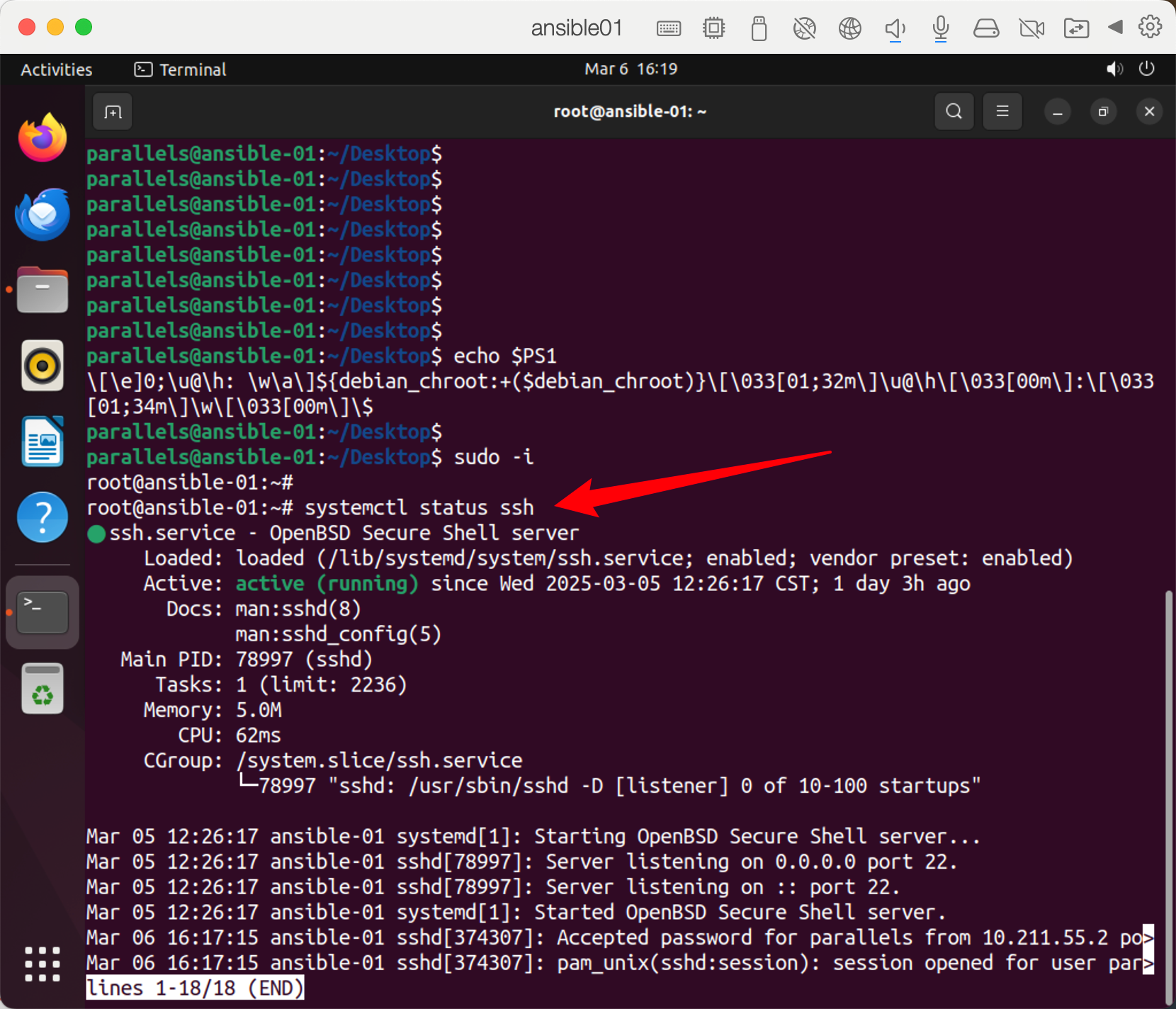
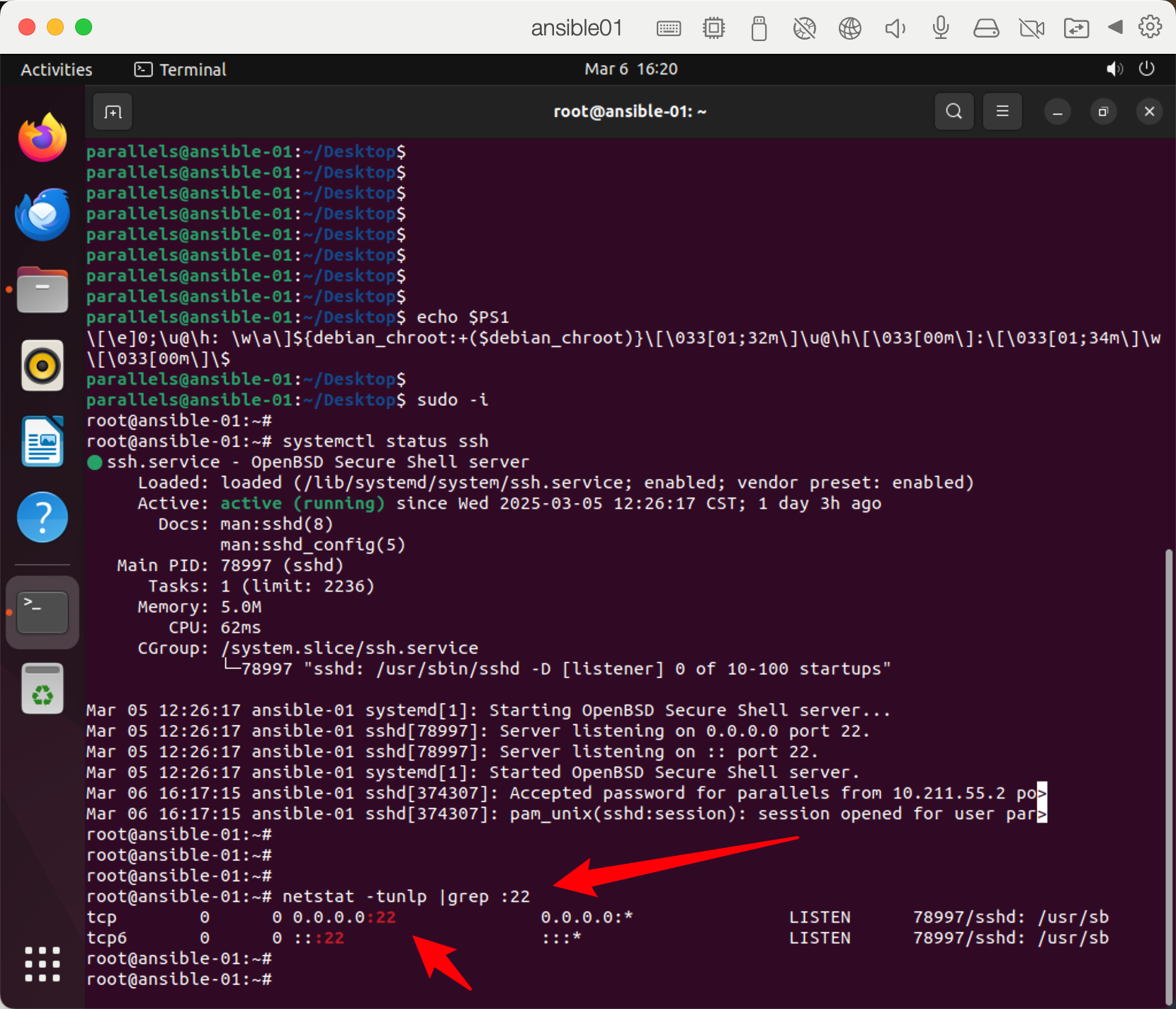
在Ubuntu系统中,可通过openssh-server实现远程连接,以便在本地计算机上对远程的Ubuntu服务器进行操作。以下详细介绍如何配置和使用openssh-server进行远程连接:
安装 openssh-server
若Ubuntu系统尚未安装openssh-server,可按以下步骤进行安装:
- 更新软件包列表:打开终端,执行以下命令更新软件包列表,确保能获取到最新的软件包信息。
sudo apt update - 安装
openssh-server:运行以下命令安装openssh-server。sudo apt install openssh-server - 验证服务状态:安装完成后,可使用以下命令验证
openssh-server服务是否已启动。
若服务已启动,会看到类似“Active: active (running)”的信息。若服务未启动,可使用以下命令启动它:sudo systemctl status ssh
若希望sudo systemctl start sshopenssh-server在系统启动时自动启动,可执行以下命令:sudo systemctl enable ssh
配置防火墙
若系统启用了防火墙(如ufw),需要开放SSH服务的端口(默认为22),以允许远程连接。执行以下命令开放端口:
sudo ufw allow ssh
或者指定端口号开放(若SSH服务使用了非默认端口):
sudo ufw allow 2222/tcp # 假设SSH服务使用2222端口
然后重新加载防火墙规则:
sudo ufw reload
客户端远程连接
使用 SSH 命令(适用于 Linux、macOS 或 Windows 10 及以上版本的 PowerShell 或 WSL)
- 获取远程服务器的 IP 地址:在远程Ubuntu服务器的终端中,使用
ip addr命令查看其 IP 地址。 - 在客户端执行连接命令:打开本地终端,输入以下命令进行远程连接,将
username替换为远程服务器的用户名,server_ip替换为远程服务器的 IP 地址。
例如,若用户名是ssh username@server_ipubuntu,服务器 IP 地址是192.168.1.100,则命令为:ssh ubuntu@192.168.1.100 - 输入密码:首次连接时,系统会提示确认服务器的 SSH 密钥指纹,输入
yes确认。然后输入远程服务器用户的密码,验证通过后即可成功连接。
使用 PuTTY(适用于 Windows 系统)
- 下载并安装 PuTTY:从 PuTTY 官方网站 下载并安装 PuTTY。
- 配置连接信息:打开 PuTTY,在“Host Name (or IP address)”字段中输入远程服务器的 IP 地址,在“Port”字段中输入 SSH 端口号(默认为 22),在“Connection type”中选择“SSH”。
- 保存配置(可选):若希望下次连接时方便使用,可以在“Saved Sessions”中输入一个名称,然后点击“Save”保存配置。
- 开始连接:点击“Open”按钮,首次连接时会弹出确认 SSH 密钥指纹的窗口,点击“是”确认。然后输入远程服务器用户的密码,验证通过后即可连接到远程服务器。
使用密钥对认证(可选)
为了提高远程连接的安全性,可使用密钥对认证替代密码认证。以下是具体步骤:
- 生成密钥对:在客户端终端中,使用
ssh-keygen命令生成密钥对。
按照提示操作,可选择保存密钥的位置和设置密码(可选)。生成的密钥对包括私钥(默认为ssh-keygen -t rsa~/.ssh/id_rsa)和公钥(默认为~/.ssh/id_rsa.pub)。 - 将公钥复制到远程服务器:使用
ssh-copy-id命令将公钥复制到远程服务器。
输入远程服务器用户的密码,验证通过后,公钥会被复制到远程服务器的ssh-copy-id username@server_ip~/.ssh/authorized_keys文件中。 - 使用密钥对进行连接:之后再次连接远程服务器时,无需输入密码,系统会自动使用私钥进行认证。
ssh username@server_ip
执行命令过程
在 Ubuntu 系统中,当用户在终端输入命令并按下回车键后,系统会经历一系列步骤来处理和执行该命令。下面详细介绍这个过程:
1. 命令读取
- 终端捕获输入:用户在终端中输入命令,终端程序会捕获用户敲击键盘输入的字符序列。例如,当你在终端输入
ls -l时,终端会将这串字符记录下来。 - 缓冲区处理:输入的命令会先存储在终端的输入缓冲区中,直到用户按下回车键。按下回车键表示用户完成了命令输入,终端会将缓冲区中的内容传递给 shell 进行处理。
2. 命令解析
- shell 接收命令:shell(如 Bash)是 Ubuntu 中默认的命令解释器,它接收到终端传递过来的命令字符串后,会对其进行解析。
- 分词处理:shell 首先会根据空格、制表符等分隔符将命令字符串分割成多个单词(token)。对于
ls -l这个命令,shell 会将其分割为两个单词:ls和-l。 - 识别命令和参数:shell 会判断分割后的第一个单词为要执行的命令,后续的单词为该命令的参数。在
ls -l中,ls是要执行的命令,-l是传递给ls命令的参数,用于指定以长格式显示文件和目录信息。
3. 命令查找
- 内置命令检查:shell 会首先检查输入的命令是否为内置命令。内置命令是 shell 自身实现的命令,无需调用外部程序。例如,
cd(切换目录)、echo(输出文本)等都是内置命令。如果是内置命令,shell 会直接执行相应的代码逻辑。 - 路径查找:如果命令不是内置命令,shell 会根据
PATH环境变量指定的路径来查找该命令对应的可执行文件。PATH环境变量是一个由多个目录路径组成的列表,目录之间用冒号分隔。例如,常见的PATH变量可能包含/usr/bin、/bin等目录。shell 会按照PATH中目录的顺序依次查找是否存在与命令名称匹配的可执行文件。对于ls命令,shell 会在PATH指定的目录中找到/bin/ls这个可执行文件。
4. 命令执行
- 创建子进程:一旦找到要执行的命令对应的可执行文件,shell 会创建一个新的子进程来执行该命令。子进程是父进程(shell)的一个副本,拥有独立的内存空间和执行环境。
- 加载可执行文件:子进程会使用
exec系列系统调用将指定的可执行文件加载到自己的内存空间中,并替换掉原来的程序代码,开始执行新的程序。例如,对于ls命令,子进程会加载/bin/ls可执行文件并开始执行其中的代码。 - 传递参数:在执行命令时,子进程会将之前解析得到的命令参数传递给可执行文件。这些参数会作为程序的输入,影响程序的行为。例如,
ls -l中的-l参数会让ls程序以长格式显示文件和目录信息。
5. 结果输出
- 标准输出和标准错误输出:命令执行过程中产生的正常输出会发送到标准输出(stdout),错误信息会发送到标准错误输出(stderr)。默认情况下,标准输出和标准错误输出都会显示在终端上。例如,
ls -l命令执行后,会将当前目录下的文件和目录的详细信息输出到终端。 - 重定向和管道:用户可以使用重定向符号(如
>、>>、<)和管道符号(|)来改变输出的流向或对输出进行进一步处理。例如,ls -l > files.txt会将ls -l命令的输出重定向到files.txt文件中;ls -l | grep ".txt"会将ls -l命令的输出通过管道传递给grep命令,只显示包含.txt的行。
6. 进程状态和返回值
- 等待子进程结束:父进程(shell)会等待子进程执行完毕。在子进程执行期间,父进程可以继续执行其他任务(如处理其他输入),也可以选择阻塞等待子进程结束。
- 获取返回值:子进程执行完毕后,会返回一个退出状态码给父进程。这个状态码通常用于表示命令执行的结果,0 表示命令执行成功,非 0 值表示命令执行过程中出现了错误。父进程可以通过检查这个返回值来判断命令是否执行成功,并根据需要进行相应的处理。例如,在脚本中可以根据命令的返回值来决定后续的执行流程。
内置,外置命令
你想问的可能是 Ubuntu 系统的内置命令和外置命令,下面为你详细介绍它们的相关信息:
内置命令
定义
内置命令是 shell 程序本身所包含的命令,它们是 shell 解释器的一部分,无需借助外部的可执行文件就能运行。当你在终端输入内置命令时,shell 会直接执行其内部预先编写好的代码逻辑。
特点
- 执行速度快:由于不需要创建新的进程来加载外部程序,内置命令的执行速度相对较快。
- 依赖 shell 环境:内置命令的功能和行为与具体的 shell 紧密相关,不同的 shell 可能对内置命令的实现有所差异。
常见内置命令及示例
cd:用于切换当前工作目录。cd /home/user/Documents # 切换到指定目录 cd .. # 返回上一级目录echo:用于在终端输出文本信息。echo "Hello, Ubuntu!" # 输出指定的字符串export:用于设置或修改环境变量。export PATH=$PATH:/usr/local/bin # 将 /usr/local/bin 添加到 PATH 环境变量中alias:用于创建命令别名,简化复杂命令的输入。alias ll='ls -l' # 创建一个名为 ll 的别名,执行 ll 相当于执行 ls -l
外置命令
定义
外置命令是独立于 shell 之外的可执行文件,它们通常存放在系统的特定目录中,如 /bin、/usr/bin、/sbin、/usr/sbin 等。当你输入外置命令时,shell 需要在系统的文件系统中查找对应的可执行文件,并创建新的进程来加载和执行它。
特点
- 功能丰富多样:外置命令可以是各种不同类型的程序,能够实现各种复杂的功能,如文件压缩、网络通信、系统管理等。
- 需要查找可执行文件:shell 在执行外置命令前,需要根据
PATH环境变量指定的路径来查找对应的可执行文件。
常见外置命令及示例
ls:用于列出目录中的文件和文件夹。ls -l # 以长格式列出当前目录下的文件和文件夹 ls -a # 列出包括隐藏文件在内的所有文件grep:用于在文件中查找指定的字符串。grep "example" file.txt # 在 file.txt 文件中查找包含 "example" 的行tar:用于文件的打包和压缩。tar -cvf archive.tar files/ # 将 files 目录打包成 archive.tar 文件 tar -xvf archive.tar # 解包 archive.tar 文件ping:用于测试网络连接。ping www.google.com # 向 www.google.com 发送 ICMP 数据包,测试网络连通性
区分内置命令和外置命令的方法
- 使用
type命令:type命令可以显示一个命令是内置命令还是外置命令。type cd # 输出 "cd is a shell builtin",表明 cd 是内置命令 type ls # 输出 "ls is /bin/ls",表明 ls 是外置命令,其可执行文件位于 /bin 目录下 - 查看命令文件位置:如果能在系统的文件系统中找到对应的可执行文件,那么该命令通常是外置命令;如果找不到对应的文件,且
type命令显示为内置命令,则说明它是 shell 的内置命令。
Linux命令格式
在 Linux 系统中,命令是用户与操作系统进行交互的重要方式,大多数 Linux 命令都遵循一定的格式,通常由命令名、选项(可选)和参数(可选)三部分组成,下面为你详细介绍:
基本格式
command [options] [arguments]
- command:这是必须要有的部分,代表要执行的具体命令名称,它对应着系统中的一个可执行程序或者 shell 内置命令。例如
ls用于列出目录内容,cp用于复制文件等。 - [options]:选项是可选的,用来修改命令的默认行为或提供额外的功能。选项通常以一个或两个连字符开头,一个连字符后跟单个字符选项,两个连字符后跟长选项(通常是完整的英文单词)。例如,
ls -l中的-l就是一个选项,它让ls命令以长格式显示文件和目录信息;ls --all中的--all是长选项,作用与-a相同,用于显示所有文件,包括隐藏文件。 - [arguments]:参数也是可选的,它是命令操作的对象,比如文件、目录或其他数据。例如,
cp file1.txt file2.txt中,file1.txt和file2.txt就是cp命令的参数,分别表示源文件和目标文件。
示例
单选项和单参数示例
ls -l Documents
- 命令名:
ls,用于列出目录内容。 - 选项:
-l,以长格式显示文件和目录信息,包括文件权限、所有者、大小、修改时间等。 - 参数:
Documents,指定要列出内容的目录为Documents。
多选项和多参数示例
cp -r -v source_folder/ destination_folder/
- 命令名:
cp,用于复制文件或目录。 - 选项:
-r:递归复制,用于复制目录及其包含的所有子目录和文件。-v:详细模式,在复制过程中显示每个复制操作的信息。
- 参数:
source_folder/:源目录,即要复制的目录。destination_folder/:目标目录,即复制到的目标位置。
长选项示例
grep --ignore-case "example" file.txt
- 命令名:
grep,用于在文件中查找指定的字符串。 - 选项:
--ignore-case,长选项,忽略大小写进行搜索。 - 参数:
"example":要查找的字符串。file.txt:要在其中进行查找的文件。
特殊符号和通配符
- 通配符:在参数部分,经常会使用通配符来匹配多个文件或目录。常见的通配符有:
*:匹配任意数量(包括零个)的任意字符。例如,ls *.txt会列出当前目录下所有扩展名为.txt的文件。?:匹配单个任意字符。例如,ls file?.txt会列出当前目录下文件名以file开头,后面跟一个任意字符,扩展名为.txt的文件。[]:匹配方括号内指定的任意一个字符。例如,ls [abc]*会列出当前目录下文件名以a、b或c开头的所有文件。
- 管道符号
|:用于将一个命令的输出作为另一个命令的输入。例如,ls -l | grep ".txt"会先使用ls -l命令列出当前目录下的文件和目录信息,然后将这些信息通过管道传递给grep命令,只显示包含.txt的行。 - 重定向符号:
>:将命令的输出重定向到一个文件中,如果文件已存在则会覆盖其内容。例如,ls > files.txt会将ls命令的输出保存到files.txt文件中。>>:将命令的输出追加到一个文件的末尾。例如,echo "Hello" >> message.txt会将"Hello"追加到message.txt文件的末尾。<:将文件内容作为命令的输入。例如,sort < numbers.txt会对numbers.txt文件中的内容进行排序。
常用命令
Linux 系统有丰富的命令,可满足不同场景下的使用需求,以下从文件与目录管理、文件内容查看与编辑、权限管理、系统管理、网络管理等方面为你介绍常用的命令:
文件与目录管理
ls:列出目录内容。-l:以长格式显示,能查看文件的权限、所有者、大小、修改时间等详细信息。-a:显示所有文件,包括隐藏文件(以.开头的文件)。- 示例:
ls -la会以长格式显示当前目录下的所有文件和文件夹。
cd:切换当前工作目录。cd /path/to/directory:切换到指定的绝对路径目录。cd ..:返回上一级目录。cd ~:回到当前用户的主目录。
mkdir:创建新目录。mkdir new_directory:创建名为new_directory的目录。-p:可以递归创建目录,即如果父目录不存在也会一并创建。例如mkdir -p a/b/c会依次创建a、a/b和a/b/c目录。
rm:删除文件或目录。rm file.txt:删除名为file.txt的文件。-r:递归删除目录及其内容,如rm -r directory会删除directory目录及其包含的所有子目录和文件。-f:强制删除,不提示确认信息。
cp:复制文件或目录。cp source_file destination_file:将source_file复制为destination_file。cp -r source_directory destination_directory:递归复制目录及其内容。
mv:移动文件或目录,也可用于重命名。mv file.txt new_location/:将file.txt移动到new_location目录下。mv old_name.txt new_name.txt:将old_name.txt重命名为new_name.txt。
文件内容查看与编辑
cat:显示文件内容。cat file.txt:将file.txt的内容一次性全部输出到终端。- 还可用于合并文件,如
cat file1.txt file2.txt > combined.txt会将file1.txt和file2.txt的内容合并到combined.txt中。
more和less:分页查看文件内容。more file.txt:以分页方式显示file.txt的内容,按Space键翻页,按Enter键逐行向下查看。less file.txt:功能比more更强大,支持向前和向后翻页,还可使用搜索功能。按/键后输入关键词可进行搜索。
grep:在文件中查找指定的字符串。grep "pattern" file.txt:在file.txt中查找包含"pattern"的行。-i:忽略大小写进行搜索;-r:递归搜索目录下的所有文件。
nano和vim:文本编辑器。nano file.txt:nano是一个简单易用的文本编辑器,适合初学者。打开文件后可直接编辑,按Ctrl + X组合键退出,按提示选择是否保存修改。vim file.txt:功能强大但学习曲线较陡。vim有命令模式、插入模式和底行模式。进入文件后默认是命令模式,按i键进入插入模式进行编辑,编辑完成后按Esc键回到命令模式,输入:wq保存并退出,输入:q!不保存直接退出。
权限管理
chmod:修改文件或目录的权限。chmod u+x file.sh:为文件所有者添加可执行权限。- 权限分为读(
r)、写(w)、执行(x),可使用数字表示权限,如chmod 755 file.sh表示所有者有读、写、执行权限,群组用户和其他用户有读和执行权限。
chown:更改文件或目录的所有者和所属群组。chown user:group file.txt:将file.txt的所有者更改为user,所属群组更改为group。
系统管理
ps:查看当前运行的进程。ps aux:显示所有用户的所有进程信息。- 结合
grep可筛选特定进程,如ps aux | grep firefox可查看与firefox相关的进程。
top和htop:实时监控系统资源使用情况。top:显示系统中各个进程的资源占用情况,按q键退出。htop:界面更友好,功能更丰富,需要先安装(部分系统默认未安装)。
df:查看磁盘使用情况。df -h:以人类可读的格式显示磁盘分区的使用情况,如以K、M、G为单位。
du:查看文件或目录的磁盘使用情况。du -sh directory:以人类可读的格式显示directory目录及其子目录的总大小。
网络管理
ping:测试网络连接。ping www.google.com:向www.google.com发送 ICMP 数据包,测试与该主机的网络连通性。
ifconfig和ip:查看和配置网络接口信息。ifconfig:可显示网络接口的详细信息,如 IP 地址、子网掩码等。不过在一些较新的 Linux 系统中,逐渐被ip命令取代。ip addr show:显示网络接口的 IP 地址信息;ip link set eth0 up可启用名为eth0的网络接口。
ssh:远程连接到其他 Linux 主机。ssh user@host:以user身份连接到host主机。如果需要使用非默认端口,可使用-p选项,如ssh -p 2222 user@host。
硬件信息
在Ubuntu系统里,可借助多种命令查看硬件信息,下面为你介绍一些常用命令:
1. CPU信息
lscpu:此命令能展示CPU的详细信息,像架构、核心数、线程数、频率等。lscpucat /proc/cpuinfo:读取/proc/cpuinfo文件来获取CPU信息。cat /proc/cpuinfo
2. 内存信息
free -h:以人类可读的格式显示系统的内存使用情况,涵盖总内存、已用内存、空闲内存等。free -hcat /proc/meminfo:读取/proc/meminfo文件以获取更详尽的内存信息。cat /proc/meminfo
3. 硬盘信息
lsblk:列出所有可用块设备的信息,包含硬盘、分区等。lsblkdf -h:以人类可读的格式显示磁盘使用情况,包括每个挂载点的总容量、已用容量、可用容量等。df -hsudo fdisk -l:显示硬盘的分区表信息,要使用sudo获取足够权限。sudo fdisk -l
4. 显卡信息
lspci | grep VGA:通过lspci命令列出所有PCI设备,再用grep过滤出显卡信息。lspci | grep VGAlshw -C display:显示详细的显卡硬件信息,需使用sudo获取足够权限。sudo lshw -C display
5. 系统信息
uname -a:显示系统的内核信息、主机名、发行版本等。uname -alsb_release -a:显示Ubuntu的发行版本信息。lsb_release -a
你可以在终端里输入这些命令来查看相应的硬件信息。
日期和时间
在Ubuntu系统中,有多个命令可以用来查看和设置日期与时间,以下为你详细介绍:
查看日期和时间
date:此命令能显示系统当前的日期和时间。默认输出格式为星期、月、日、时间、时区、年份。datedate +"%Y-%m-%d %H:%M:%S":可按照指定格式输出日期和时间。这里的%Y代表年份,%m代表月份,%d代表日期,%H代表小时,%M代表分钟,%S代表秒。date +"%Y-%m-%d %H:%M:%S"
设置日期和时间
sudo date -s "YYYY-MM-DD HH:MM:SS":使用该命令可手动设置系统的日期和时间。需使用sudo获取足够权限。sudo date -s "2025-03-21 12:30:00"
查看和设置时区
timedatectl:此命令能查看系统当前的时间、日期、时区等信息。timedatectlsudo timedatectl set-timezone "Asia/Shanghai":可使用该命令设置系统的时区。这里以设置为“Asia/Shanghai”为例,你可根据需求替换为其他时区。sudo timedatectl set-timezone "Asia/Shanghai"
同步时间
sudo apt-get install ntp:若要让系统时间与网络时间同步,可先安装ntp服务。sudo apt-get install ntpsudo systemctl start ntp:安装完成后,启动ntp服务。sudo systemctl start ntpsudo systemctl enable ntp:为保证系统重启后ntp服务仍能自动启动,可使用此命令设置开机自启。sudo systemctl enable ntp
你可以在终端输入上述命令来查看、设置日期和时间,以及进行时区设置和时间同步。
systemd-timesyncd.service
systemd-timesyncd.service是systemd的一部分,它是一个轻量级的网络时间同步服务,用于将系统时钟与NTP(网络时间协议)服务器同步。在很多现代的Linux发行版中,包括Ubuntu,它被用作默认的时间同步解决方案,相较于传统的ntp服务,它更轻量级,配置也相对简单。
常用操作
1. 查看服务状态
要查看systemd-timesyncd.service的运行状态,可以使用以下命令:
systemctl status systemd-timesyncd.service
运行该命令后,会显示服务的当前状态,如是否正在运行、最近的活动日志等。如果服务正在运行,会看到类似Active: active (running)的输出;如果服务停止,则会显示Active: inactive (dead)。
2. 启动服务
若服务没有运行,你可以使用下面的命令来启动它:
sudo systemctl start systemd-timesyncd.service
3. 停止服务
如果你想停止这个服务,可以执行以下命令:
sudo systemctl stop systemd-timesyncd.service
4. 重启服务
当你对服务的配置进行了更改后,可能需要重启服务使更改生效,使用以下命令重启:
sudo systemctl restart systemd-timesyncd.service
5. 设置开机自启
为了确保系统在每次启动时都会自动启动systemd-timesyncd.service,可以使用以下命令:
sudo systemctl enable systemd-timesyncd.service
6. 禁止开机自启
如果你不想让该服务在开机时自动启动,可以执行:
sudo systemctl disable systemd-timesyncd.service
配置文件
systemd-timesyncd的配置文件是/etc/systemd/timesyncd.conf。你可以使用文本编辑器(如nano或vim)打开该文件进行配置修改。例如,要更改默认的NTP服务器,可以在文件中找到[Time]部分,并修改NTP=字段,如下所示:
[Time]
NTP=ntp.example.com
修改完成后,保存文件并重启systemd-timesyncd.service服务使配置生效。
查看同步状态
你可以使用timedatectl命令来查看系统的时间同步状态:
timedatectl status
该命令会显示系统时间、是否使用NTP同步、NTP服务是否活跃等信息。如果System clock synchronized显示为yes,则表示系统时钟已成功与NTP服务器同步。
关机重启
在Ubuntu系统中,有多种方式可以实现关机和重启操作,下面为你详细介绍不同场景下的操作命令。
立即关机
shutdown -h now:此命令会立即停止系统所有进程,然后关闭系统。sudo shutdown -h nowpoweroff:该命令能直接关闭系统电源。执行此命令前,系统会确保所有进程正常结束。sudo poweroffhalt:这也是一种让系统停止运行的方式,最终结果是关闭系统。sudo halt
定时关机
shutdown -h +10:表示系统将在10分钟后自动关机。你可以根据需求修改时间参数。sudo shutdown -h +10shutdown -h 23:30:此命令设定系统在当天的23:30进行关机操作。sudo shutdown -h 23:30
取消关机计划
如果你之前设置了定时关机,在关机时间到达前想要取消该计划,可使用以下命令:
sudo shutdown -c
立即重启
shutdown -r now:该命令会立即重启系统,在重启前会先停止所有正在运行的进程。sudo shutdown -r nowreboot:这是一个简单直接的重启系统命令。sudo rebootsystemctl reboot:通过systemctl管理工具来重启系统。sudo systemctl reboot
定时重启
shutdown -r +15:系统将在15分钟后自动重启。sudo shutdown -r +15shutdown -r 06:00:设置系统在次日的06:00进行重启。sudo shutdown -r 06:00
以上命令大多需要sudo权限才能执行,因为关机和重启操作会对系统产生重大影响,所以需要管理员权限。在执行这些操作前,请确保你已保存好所有重要的工作数据。
screen
screen 是一个在 Linux 和 Unix 系统上广泛使用的终端复用工具,它允许你在一个终端窗口中创建、管理和切换多个会话,即使网络中断或者终端关闭,会话中的程序也能继续运行。以下是关于 screen 命令的详细介绍:
安装 screen
如果你的系统中没有安装 screen,可以使用包管理器进行安装。以 Ubuntu 为例:
sudo apt-get update
sudo apt-get install screen
基本使用
1. 创建新会话
使用 screen 命令后直接跟上要执行的程序名,或者直接输入 screen 进入一个新的 screen 会话。
screen
若要在启动 screen 时直接运行某个程序,可使用如下命令:
screen vim example.txt
2. 分离会话
在 screen 会话中,按下 Ctrl + a 组合键,然后松开,再按下 d 键,即可将当前会话分离。分离后,会话中的程序会在后台继续运行。
3. 查看会话列表
使用 screen -ls 命令可以查看当前所有的 screen 会话列表,包括已分离和正在运行的会话。
screen -ls
4. 恢复会话
若要恢复之前分离的会话,可使用 screen -r 命令,后面跟上会话的编号或名称。
screen -r <会话编号>
若只有一个已分离的会话,可直接使用 screen -r 恢复。
5. 终止会话
在 screen 会话中,输入 exit 命令可以终止当前会话。或者在分离状态下,使用 screen -X -S <会话编号> quit 来终止指定的会话。
screen -X -S <会话编号> quit
其他常用操作
1. 切换窗口
在 screen 会话中,按下 Ctrl + a 组合键,然后松开,再按下 n 键可切换到下一个窗口,按下 p 键可切换到上一个窗口。
2. 创建新窗口
在 screen 会话中,按下 Ctrl + a 组合键,然后松开,再按下 c 键可以创建一个新的窗口。
3. 查看窗口列表
在 screen 会话中,按下 Ctrl + a 组合键,然后松开,再按下 w 键可以查看当前会话中的所有窗口列表。
配置文件
screen 的配置文件是 ~/.screenrc,你可以通过编辑该文件来进行个性化配置,例如设置窗口标题、快捷键等。以下是一个简单的配置示例:
# 设置窗口标题显示当前运行的程序名
hardstatus on
hardstatus string '%{= kG}[ %{G}%H %{g}][%= %{= kw}%?%-Lw%?%{r}(%{W}%n*%f%t%?(%u)%?%{r})%{w}%?%+Lw%?%?%= %{g}][%{B} %Y-%m-%d %{W}%c %{g}]'

# 设置快捷键
bindkey -k kf10 quit
通过上述介绍,你可以利用 screen 命令方便地管理多个终端会话,提高工作效率。
echo
echo 是在 Linux 和 Unix 系统的命令行里常用的命令,主要用于在终端输出文本字符串。以下是关于它的详细介绍:
基本用法
最基本的使用方式是直接在 echo 后加上要输出的文本内容。
echo "Hello, World!"
执行此命令后,终端会显示 Hello, World!。
常用选项
1. -n 选项
默认情况下,echo 输出内容后会自动换行。若使用 -n 选项,输出内容后就不会换行。
echo -n "This line will not have a newline at the end."
2. -e 选项
该选项可让 echo 识别转义字符。下面是一些常用转义字符的示例:
\n:换行
此命令会输出两行内容。echo -e "First line\nSecond line"\t:制表符
输出的两列内容会用制表符分隔。echo -e "Column1\tColumn2"\\:输出反斜杠echo -e "This is a backslash: \\"
变量输出
echo 能输出变量的值。在 shell 中,变量通过 $ 符号引用。
name="John"
echo "My name is $name."
执行上述代码,终端会显示 My name is John.。
重定向输出
可以把 echo 的输出结果重定向到文件中。
覆盖写入
使用 > 符号将输出内容覆盖写入到文件中。若文件不存在,会创建该文件;若文件已存在,原有内容会被覆盖。
echo "This is a test." > test.txt
追加写入
使用 >> 符号将输出内容追加到文件末尾。
echo "This line will be appended." >> test.txt
输出颜色文本
借助 ANSI 转义序列,echo 能够输出带颜色的文本。
echo -e "\033[31mThis text is red.\033[0m"
在这个例子里,\033[31m 表示设置文本颜色为红色,\033[0m 表示恢复默认颜色。
echo 命令简单且实用,在脚本编写、调试和日常操作中经常会用到。
字符集和编码
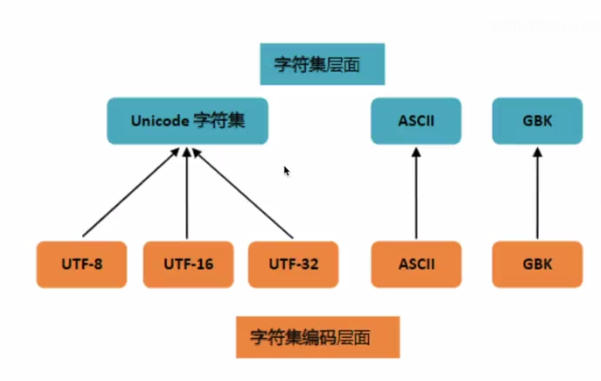
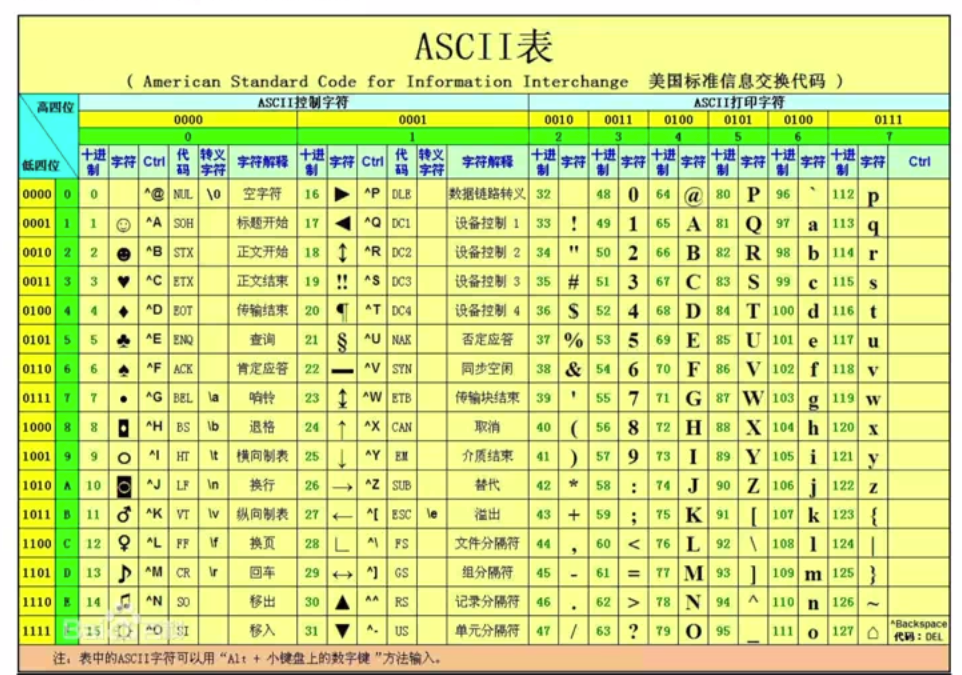
字符集和编码是计算机处理文本时的关键概念,下面会详细解释其定义、常见类型及二者之间的关系。
字符集
字符集是一系列字符的集合,它定义了计算机所能处理的字符范围。不同的字符集涵盖的字符数量和种类有所不同,以下是几种常见的字符集:
- ASCII字符集:这是最早且最基础的字符集,一共包含128个字符,其中有英文字母(大小写)、数字、标点符号以及一些控制字符。它用7位二进制数来表示一个字符,所以最多能表示2^7 = 128个不同字符。比如,字符'A'在ASCII码里对应的十进制数是65。
- GB2312字符集:这是中国国家标准的简体中文字符集,收录了6763个汉字以及一些其他符号。它采用双字节编码,对于ASCII字符使用单字节编码,而对于汉字则用两个字节表示。
- GBK字符集:是GB2312的扩展,兼容GB2312,增加了对繁体字等更多字符的支持,总共收录了21003个汉字。
- Unicode字符集:这是一个全球性的字符集,旨在涵盖世界上所有的字符,包含了各种语言的文字、符号、表情符号等。目前已经收录了超过13万个字符。
字符编码
字符编码是把字符集中的字符转换为计算机能够存储和处理的二进制数据的规则。同一字符集可以有多种不同的编码方式,下面是几种常见的编码:
- ASCII编码:和ASCII字符集相对应,使用7位二进制数(在计算机中通常用一个字节,即8位,最高位设为0)来表示一个字符。
- UTF - 8编码:是Unicode字符集最常用的编码方式之一,它是一种可变长度的编码。对于ASCII字符,UTF - 8使用单字节编码,和ASCII编码兼容;对于其他字符,根据字符的不同,可能使用2到4个字节来表示。这种编码方式既节省空间,又能支持全球各种语言。
- UTF - 16编码:同样用于对Unicode字符集进行编码,采用固定的16位(2个字节)或32位(4个字节)来表示一个字符。它有大端序(UTF - 16BE)和小端序(UTF - 16LE)之分。
- GBK编码:和GBK字符集对应,使用双字节编码来表示汉字和其他符号,和GB2312兼容。
字符集和编码的关系
字符集规定了有哪些字符,而编码则明确了如何将这些字符转换为计算机能够理解的二进制数据。例如,Unicode字符集定义了世界上几乎所有的字符,而UTF - 8、UTF - 16等则是对Unicode字符进行编码的不同方式。
在编程中的应用
在编程时,正确处理字符集和编码十分重要,不然可能会出现乱码问题。下面是Python中处理字符编码的示例:
# 编码字符串
text = "你好,世界!"
encoded_text = text.encode('utf-8')
print(encoded_text)

# 解码字节串
decoded_text = encoded_text.decode('utf-8')
print(decoded_text)
此代码先把一个包含中文字符的字符串编码为UTF - 8字节串,接着再将字节串解码为字符串。
理解字符集和编码的概念,能帮助你在处理文本数据时避免出现乱码问题,确保数据的正确显示和传输。
ubuntu切换中英文
在Ubuntu 22.04中,切换中英文环境变量主要是通过设置LANG环境变量来实现。以下是具体步骤:
临时切换
- 查看当前环境变量:在终端中输入
echo $LANG,查看当前系统的语言环境变量设置。例如,默认可能显示为en_US.UTF-8。 - 临时切换到中文环境:要临时将系统语言环境切换为中文(假设使用简体中文UTF-8编码),输入
export LANG=zh_CN.UTF-8。此时,系统的语言环境将在当前终端会话中切换为中文,一些系统提示信息、命令输出等可能会以中文显示。 - 临时切换回英文环境:若要切回英文环境,输入
export LANG=en_US.UTF-8即可。
永久切换
- 打开环境变量配置文件:使用文本编辑器,如
nano或vi,以管理员权限打开/etc/default/locale文件。在终端中输入sudo nano /etc/default/locale。 - 修改文件内容:将文件中的内容修改为
LANG="zh_CN.UTF-8"以切换到中文环境,或修改为LANG="en_US.UTF-8"以切换到英文环境。如果文件中还有其他LC_*变量,也可以根据需要一起修改,以确保整个系统的语言环境一致。例如,将LC_ALL也设置为zh_CN.UTF-8或en_US.UTF-8。 - 保存并退出文件:按下
Ctrl + O保存文件,然后按下Ctrl + X退出编辑器。 - 使设置生效:修改完配置文件后,需要重启系统或重新登录用户,以使新的环境变量设置生效。
通过以上方法,可以在Ubuntu 22.04系统中方便地切换中英文环境变量,以满足不同的语言使用需求。
locale命令
locale 是在类 Unix 系统(包括 Ubuntu)中用于管理和配置本地化信息的工具,本地化信息包含了语言、字符编码、日期格式、货币格式、时间格式等与特定地区相关的设置。下面为你详细介绍 locale 的相关内容。
查看当前系统的本地化设置
在终端输入 locale 命令,就可以查看当前系统的所有本地化设置。示例输出如下:
LANG=en_US.UTF-8
LANGUAGE=
LC_CTYPE="en_US.UTF-8"
LC_NUMERIC=en_US.UTF-8
LC_TIME=en_US.UTF-8
LC_COLLATE="en_US.UTF-8"
LC_MONETARY=en_US.UTF-8
LC_MESSAGES="en_US.UTF-8"
LC_PAPER=en_US.UTF-8
LC_NAME=en_US.UTF-8
LC_ADDRESS=en_US.UTF-8
LC_TELEPHONE=en_US.UTF-8
LC_MEASUREMENT=en_US.UTF-8
LC_IDENTIFICATION=en_US.UTF-8
LC_ALL=
各字段含义如下:
- LANG:默认的本地化环境设置,若其他
LC_*变量未设置,就会使用LANG的值。 - LANGUAGE:用于指定应用程序显示的语言优先级列表。
- LC_CTYPE:定义字符分类和字符转换规则,像大小写转换、字符编码等。
- LC_NUMERIC:设置数字的显示格式,例如小数点和千位分隔符。
- LC_TIME:规定日期和时间的显示格式。
- LC_COLLATE:确定字符串的排序规则。
- LC_MONETARY:设置货币的显示格式。
- LC_MESSAGES:控制程序输出消息的语言。
- LC_ALL:能覆盖其他所有
LC_*变量和LANG的设置。
查看系统支持的本地化环境
使用 locale -a 命令可以查看系统支持的所有本地化环境。输出示例如下:
C
C.UTF-8
en_AG
en_AG.utf8
en_AU.utf8
...
设置本地化环境
临时设置
可以通过设置环境变量来临时改变当前会话的本地化环境。例如,将当前会话的语言设置为中文(简体,UTF - 8 编码):
export LANG=zh_CN.UTF-8
此设置仅在当前终端会话中有效,关闭终端后设置会恢复为默认值。
永久设置
若要永久更改系统的本地化环境,可以编辑 /etc/default/locale 文件。
sudo vim /etc/default/locale
在文件中添加或修改以下内容:
LANG=zh_CN.UTF-8
LC_ALL=zh_CN.UTF-8
保存并退出文件后,新的设置会在下次登录时生效。
生成缺失的本地化环境
如果系统不支持你需要的本地化环境,可以使用 locale-gen 命令来生成。例如,生成中文(简体,UTF - 8 编码)的本地化环境:
sudo locale-gen zh_CN.UTF-8
生成完成后,就可以将其设置为系统的本地化环境了。
通过合理使用 locale 命令,你可以根据自己的需求定制系统的本地化设置,确保系统以你期望的语言和格式显示信息。
Linux中文设置
以下是在Linux系统中设置中文的一般方法:
- 安装中文语言包:不同的Linux发行版使用的包管理器不同。
- 在基于Debian的系统(如Ubuntu)中,打开终端,输入以下命令来安装中文语言包:
sudo apt-get update
sudo apt-get install language-pack-zh
- 在基于Debian的系统(如Ubuntu)中,打开终端,输入以下命令来安装中文语言包:
- 在红帽系的系统(如CentOS、RHEL)中,使用
yum命令安装中文语言包:
sudo yum install lang-pack-zh_CN
- 设置中文环境变量:可以通过编辑相关配置文件来设置环境变量。
- 临时设置:在终端输入
export LANG=zh_CN.UTF-8,可将当前终端会话的语言环境临时设置为中文。但这种设置在关闭终端后就会失效。 - 永久设置:在
/etc/profile或~/.bashrc文件中添加export LANG=zh_CN.UTF-8。以编辑~/.bashrc文件为例,在终端中运行nano ~/.bashrc,在文件末尾添加上述内容,保存并关闭文件后,运行source ~/.bashrc使更改生效。
- 临时设置:在终端输入
- 配置字体:为了更好地显示中文,需要安装中文字体。
- 在Debian/Ubuntu系统中,可安装文泉驿等字体,输入以下命令:
sudo apt install fonts-wqy-zenhei fonts-wqy-microhei
- 在Debian/Ubuntu系统中,可安装文泉驿等字体,输入以下命令:
- 在CentOS/RHEL系统中,使用以下命令:
sudo yum install wqy-microhei-fonts wqy-zenhei-fonts
- 配置输入法:Linux系统中有多种输入法框架可供选择,如
fcitx、ibus等。以fcitx为例,安装完成后,还需要安装具体的输入法引擎,如搜狗输入法、谷歌拼音输入法等,然后在输入法设置中进行配置。 - 测试中文输入:打开一个终端窗口或文本编辑器,尝试输入一些中文文本,查看是否能正常显示和输入。如果出现乱码或无法输入的情况,需要检查前面的设置步骤是否正确,或者查看相关的日志文件以获取更多错误信息。
此外,也可以通过系统的图形界面来设置中文。在桌面环境中,找到“设置”或“系统设置”选项,进入“语言”或“区域和语言”设置。点击“添加语言”或“+”按钮,搜索并选择“中文(简体)”或“中文(繁体)”,然后将其拖动到列表顶部设置为默认语言,最后根据系统提示进行相应操作,如重启系统或注销重新登录使设置生效。
为什么需要编码
编码在计算机领域中是非常重要的,主要原因如下:
- 信息表示与存储:计算机只能处理二进制数据,即0和1。编码将各种字符、数字、图像、音频、视频等信息转换为计算机能够理解和处理的二进制形式,以便在计算机的内存、硬盘等存储设备中进行存储。例如,字符编码将每个字符映射为一个唯一的二进制代码,使得计算机可以存储和处理文本信息。常见的字符编码有ASCII、UTF-8等。
- 数据传输与通信:在计算机网络中,数据需要在不同的设备之间进行传输。编码确保了数据在传输过程中的准确性和一致性。发送方将数据编码为特定的格式,接收方按照相同的编码规则进行解码,从而正确地还原出原始数据。例如,在网页浏览中,浏览器和服务器之间通过特定的编码方式传输HTML、CSS、JavaScript等文件,保证网页能够正确地显示在用户的屏幕上。
- 程序运行与处理:在编程语言中,编码决定了如何表示和处理各种数据类型。例如,在Python中,不同的编码方式会影响字符串的存储和操作。正确的编码设置可以确保程序能够正确地处理包含各种字符的文本数据,避免出现乱码或错误的结果。同时,对于其他数据类型,如数字、列表、字典等,也有相应的编码方式来表示它们在内存中的存储结构,以便计算机进行高效的运算和处理。
- 支持多语言和国际化:随着全球化的发展,计算机系统需要支持多种语言和不同地区的文化需求。编码使得计算机能够处理和显示各种语言的字符,实现多语言的输入、输出和处理。通过使用统一的字符编码标准,如UTF-8,不同国家和地区的用户可以在计算机上使用自己的母语进行各种操作,而计算机能够正确地识别和处理这些字符,促进了信息在全球范围内的交流和共享。
Python编码解码
在 Python 3 中,字符串(str 类型)是使用 Unicode 编码的,它可以包含各种语言的字符。而字节序列(bytes 类型)用于表示二进制数据。编码是将字符串转换为字节序列,解码则是将字节序列转换回字符串。下面详细介绍 Python 3 中编码和解码的操作及示例。
编码(字符串转字节序列)
可以使用字符串对象的 encode() 方法进行编码,encode() 方法接受一个编码格式作为参数,默认使用 UTF - 8 编码。
示例代码
# 定义一个字符串
text = "你好,世界!"

# 使用默认的 UTF-8 编码
encoded_utf8 = text.encode()
print("UTF-8 编码结果:", encoded_utf8)

# 指定其他编码,如 GBK
encoded_gbk = text.encode('gbk')
print("GBK 编码结果:", encoded_gbk)
在上述代码中,首先定义了一个包含中文的字符串 text。然后使用 encode() 方法分别将其编码为 UTF - 8 和 GBK 格式的字节序列,并打印编码结果。
解码(字节序列转字符串)
字节序列对象有 decode() 方法,用于将字节序列解码为字符串,同样可以指定编码格式,默认也是 UTF - 8。
示例代码
# 定义一个 UTF-8 编码的字节序列
encoded_utf8 = b'\xe4\xbd\xa0\xe5\xa5\xbd\xef\xbc\x8c\xe4\xb8\x96\xe7\x95\x8c\xef\xbc\x81'
# 使用 UTF-8 解码
decoded_utf8 = encoded_utf8.decode()
print("UTF-8 解码结果:", decoded_utf8)

# 定义一个 GBK 编码的字节序列
encoded_gbk = b'\xc4\xe3\xba\xc3\xa3\xac\xca\xc0\xbd\xe7\xa3\xa1'
# 使用 GBK 解码
decoded_gbk = encoded_gbk.decode('gbk')
print("GBK 解码结果:", decoded_gbk)
在这个例子中,分别定义了 UTF - 8 和 GBK 编码的字节序列,然后使用 decode() 方法将它们解码为字符串,并打印解码结果。
异常处理
在进行编码和解码操作时,如果指定的编码方式不支持某些字符,就会抛出 UnicodeEncodeError 或 UnicodeDecodeError 异常。可以使用 try - except 语句来捕获并处理这些异常。
示例代码
try:
    text = "你好,世界!"
    # 尝试使用 ASCII 编码,会抛出异常
    encoded_text = text.encode('ascii')
except UnicodeEncodeError as e:
    print(f"编码错误: {e}")

try:
    # 假设这是一个 GBK 编码的字节序列
    encoded_gbk = b'\xc4\xe3\xba\xc3\xa3\xac\xca\xc0\xbd\xe7\xa3\xa1'
    # 尝试使用 UTF-8 解码,会抛出异常
    decoded_text = encoded_gbk.decode('utf-8')
except UnicodeDecodeError as e:
    print(f"解码错误: {e}")
在上述代码中,分别对编码和解码操作进行了异常处理,当出现编码或解码错误时,会捕获异常并打印错误信息。
总结
在 Python 3 中进行编码和解码操作时,要确保编码和解码使用的是相同的编码方式,否则会出现乱码或者异常。推荐使用 UTF - 8 编码,因为它能支持全球各种语言的字符。
为了让你更方便地运行和测试这些代码,下面是完整的代码示例,你可以复制到本地运行:
bash命令扩展
在Bash(Bourne Again SHell)中,命令扩展是一项强大的功能,它允许你在命令执行之前对命令中的某些部分进行替换或扩展。下面为你详细介绍几种常见的Bash命令扩展类型:
波浪线扩展(Tilde Expansion)
波浪线 ~ 在Bash中有特殊含义,它通常会被扩展为用户的主目录。
# 进入当前用户的主目录
cd ~
# 相当于 cd /home/username

# 进入指定用户的主目录
cd ~otheruser
# 相当于 cd /home/otheruser
变量扩展(Variable Expansion)
你可以使用 $ 符号引用变量,并在命令中进行扩展。
# 定义一个变量
name="John"
# 使用变量扩展输出信息
echo "Hello, $name!"
# 输出: Hello, John!
命令替换(Command Substitution)
命令替换允许你将一个命令的输出作为另一个命令的参数。有两种语法可以实现命令替换:
- 反引号(`):较旧的语法。
# 获取当前日期并作为文件名 filename=`date +%Y%m%d`.txt echo $filename # 输出类似: 20250321.txt $():推荐的语法,更具可读性和嵌套性。# 获取当前目录下的文件数量 file_count=$(ls | wc -l) echo "There are $file_count files in the current directory."
算术扩展(Arithmetic Expansion)
使用 $(( )) 语法可以进行算术运算,并将结果扩展到命令中。
# 定义两个变量
a=5
b=3
# 进行算术扩展
result=$((a + b))
echo "The result of $a + $b is $result."
# 输出: The result of 5 + 3 is 8.
花括号扩展(Brace Expansion)
花括号扩展允许你生成一系列字符串或文件名。
# 生成文件名列表
touch file_{1..5}.txt
# 会创建 file_1.txt, file_2.txt, ..., file_5.txt

# 生成字符串列表
echo {a,b,c}-file
# 输出: a-file b-file c-file
路径名扩展(Pathname Expansion)
Bash会自动扩展包含通配符(如 *、?、[])的路径名。
# 列出当前目录下所有的 .txt 文件
ls *.txt

# 列出文件名以 a 开头,后面跟一个字符的所有文件
ls a?.txt
历史扩展(History Expansion)
你可以使用 ! 符号来引用历史命令。
# 重复上一条命令
!!

# 执行历史命令列表中第 5 条命令
!5
这些命令扩展功能可以大大提高你在Bash中输入命令的效率和灵活性。通过合理运用它们,你可以更方便地完成各种任务。
tab补全
在Ubuntu系统的Bash shell中,Tab补全是一项极为实用的功能,它能够显著提升命令输入的效率。以下是关于Tab补全的详细介绍:
基本原理
当你在终端输入命令、文件名、目录名等内容时,按下Tab键,Bash会依据当前的上下文环境尝试自动补全你输入的内容。若存在唯一匹配项,Bash会直接补全;若有多个匹配项,第一次按下Tab键无反应,再次按下则会显示所有可能的匹配项。
命令补全
当你输入命令的一部分后按下Tab键,Bash会自动补全命令名。
# 输入 'ls' 后按下 Tab 键
ls
# 如果没有其他以 'ls' 开头的命令,Bash 会自动补全为 'ls'
# 输入 'apt-g' 后按下 Tab 键
apt-g
# Bash 会补全为 'apt-get',因为 'apt-get' 是符合输入的唯一命令
文件名和目录名补全
在输入文件名或目录名时,按下Tab键,Bash会根据当前所在目录下的文件和目录进行补全。
# 假设当前目录下有文件 'example.txt'
# 输入 'cat ex' 后按下 Tab 键
cat ex
# Bash 会补全为 'cat example.txt'
# 假设当前目录下有子目录 'documents'
# 输入 'cd doc' 后按下 Tab 键
cd doc
# Bash 会补全为 'cd documents'
选项补全
部分命令支持选项补全。例如,输入命令和一个短横线 - 后按下Tab键,Bash会显示该命令支持的所有选项。
# 输入 'ls -' 后按下 Tab 键
ls -
# Bash 会显示 'ls' 命令支持的所有选项,如 '-a', '-l', '-h' 等
环境变量补全
在输入环境变量名时,按下Tab键,Bash会自动补全环境变量名。
# 输入 'echo $P' 后按下 Tab 键
echo $P
# Bash 会补全为 'echo $PATH'
自定义补全
你还可以通过编写补全脚本来自定义Tab补全功能。例如,为自己编写的脚本或程序添加补全支持。在 bash-completion 包的帮助下,你可以实现更复杂的补全逻辑。
# 安装 bash-completion 包
sudo apt-get install bash-completion
安装完成后,你可以在 ~/.bash_completion 文件中编写自定义的补全脚本。
Tab补全功能能够帮助你减少输入错误,提高命令输入的速度,在日常使用终端时非常实用。
历史命令记录
在Bash中,历史命令记录功能允许用户查看和重复使用之前输入过的命令,这有助于提高工作效率,避免重复输入相同的命令。以下是关于Bash历史命令记录的详细介绍:
历史命令存储
- Bash会将用户输入的命令记录在一个历史文件中,默认情况下,该文件为当前用户主目录下的
.bash_history文件。 - 每次用户打开一个新的终端会话并输入命令时,这些命令会在会话结束时被追加到
.bash_history文件中。
查看历史命令
- 可以使用
history命令来查看历史命令记录。默认情况下,它会显示当前终端会话中输入过的命令列表,每条命令前面会有一个编号。history - 例如,执行上述命令后,可能会显示如下内容:
1 ls 2 cd documents 3 cat example.txt 4 history - 如果想要查看更详细的信息,包括命令执行的时间等,可以在
.bashrc文件中添加export HISTTIMEFORMAT="%F %T "配置项,之后再使用history命令,就会在每条命令前显示其执行的日期和时间。
重复使用历史命令
- 通过命令编号重复执行命令:使用
!n的形式,其中n是history命令中显示的命令编号。例如,要重复执行编号为3的命令,可以输入!3。 - 重复上一条命令:使用
!!可以快速重复执行上一条命令。例如,如果你刚刚执行了一个ls命令,现在想再次执行它,只需输入!!并按下回车键。 - 根据命令开头字符重复执行命令:使用
!string的形式,其中string是历史命令中以该字符串开头的命令。例如,输入!ls会执行最近一次以ls开头的命令。
历史命令的清理和删除
- 清除当前终端会话中的历史命令记录,可以使用
history -c命令。该命令会清除当前内存中的历史命令记录,但不会影响.bash_history文件中的内容。 - 如果要删除历史文件中的特定命令记录,可以直接编辑
.bash_history文件,找到并删除相应的行。不过,这种方法不太推荐,因为手动编辑可能会导致文件格式错误。 - 更好的方法是使用
history -d命令来删除指定编号的历史命令。例如,history -d 5会删除编号为5的历史命令记录。
历史命令记录的配置
- 可以通过修改一些环境变量来配置历史命令记录的行为。例如,
HISTSIZE变量用于设置内存中历史命令记录的最大数量,默认值通常为1000。可以在.bashrc文件中通过export HISTSIZE=2000将其设置为2000,以增加历史命令的存储数量。 HISTFILESIZE变量用于设置.bash_history文件中允许存储的最大命令数量。类似地,可以在.bashrc文件中设置export HISTFILESIZE=5000来调整该值。
通过合理使用Bash的历史命令记录功能,可以方便地回顾和重复使用之前的命令,提高在终端中的工作效率。
考试题
一、Shell、终端与命令提示符
- 什么是Shell?列举常见的Shell类型并简要说明其特点。
- 打开终端后,如何查看当前使用的Shell版本?
- 解释命令提示符中各个部分的含义(例如:[user@hostname directory]$ )。
- 如何修改命令提示符的显示格式,使其包含当前时间?
二、用户与主机名
- 使用命令查看当前系统的主机名。
- 创建一个新用户user1,并设置密码为password1。
- 将用户user1添加到group1用户组。
- 切换到用户user1,并查看当前用户的家目录。
- 以user1用户身份修改自己的密码。
三、命令执行过程
- 简述在Linux中执行命令的基本过程。
- 当输入一个命令后,如果系统提示“command not found”,可能的原因有哪些?如何解决?
- 解释命令的路径搜索顺序,以及如何查看当前系统的命令路径环境变量。
- 如果一个命令需要管理员权限才能执行,应该如何操作?
四、别名
- 定义一个别名ll,使其等同于ls -l命令。
- 创建一个别名grepf,使其能够在当前目录及其子目录下递归搜索包含特定字符串的文件,并显示文件名和匹配行。
- 查看当前系统中已定义的所有别名。
- 临时取消一个已定义的别名,应该使用什么方法?
五、常用命令
- 使用cd命令切换到上一级目录的目录。
- 在当前目录下创建一个名为test_dir的目录,并在其中创建一个空文件test_file.txt。
- 使用cp命令将test_file.txt复制到/home/user1/backup目录下(假设user1是存在的用户,且backup目录已存在)。
- 使用mv命令将test_dir移动到/tmp目录下,并将其重命名为new_test_dir。
- 使用rm命令删除/tmp/new_test_dir及其内部的所有文件和子目录(注意:请谨慎操作,确保不会误删重要数据)。
- 使用cat命令查看/etc/passwd文件的内容,并将输出结果重定向到/home/user1/passwd.txt文件中。
- 使用more或less命令分页查看一个较大的文本文件(例如/var/log/syslog)。
- 使用grep命令在/etc/services文件中搜索包含字符串“http”的行。
- 使用find命令在/home目录下查找所有扩展名为.jpg的文件,并将结果输出到jpg_files.txt文件中。
- 使用df -h命令查看磁盘使用情况,并解释输出结果中各个字段的含义。
- 使用free -m命令查看内存使用情况,并解释输出结果中各个字段的含义。
- 使用top命令查看系统当前的进程状态,并按CPU使用率对进程进行排序。
- 使用ps -ef命令查看所有进程的详细信息,并找到init进程的PID和启动时间。
- 使用kill命令结束一个指定PID的进程(假设已知进程PID为1234,实际操作时请先确认进程是否可安全结束)。
- 使用ping命令测试www.baidu.com的网络连接,并查看发送和接收的数据包数量及延迟时间。
- 使用ifconfig或ip addr命令查看网络接口的配置信息,包括IP地址、子网掩码和MAC地址。
- 使用route -n命令查看系统的路由表信息,并解释其中关键项的含义。
六、文件与目录
- 解释文件权限的含义(读、写、执行权限分别对所有者、所属组和其他用户),并使用chmod命令修改一个文件的权限,使其所有者具有读、写和执行权限,所属组具有读和执行权限,其他用户只有读权限。
- 创建一个目录,并设置该目录的权限,使得只有所有者可以在其中创建、删除和修改文件,所属组和其他用户只能读取目录内容。
- 什么是文件的硬链接和软链接?分别使用ln命令创建一个文件的硬链接和软链接,并比较它们的区别。
- 在一个目录下有大量文件,如何快速查找其中最近一周内修改过的文件?
- 如何递归地将一个目录及其子目录下的所有文件的所有者修改为user1?
七、进程
- 什么是进程?简述进程的生命周期。
- 启动一个后台进程,并使其在后台持续运行(例如运行一个脚本test.sh)。
- 如何查看后台运行的进程列表?如何将一个后台进程切换到前台运行?
- 解释进程的优先级概念,并使用命令调整一个进程的优先级。
- 当一个进程出现死锁时,可能的表现和解决方法是什么?
八、网络
- 解释IP地址、子网掩码和网关的作用及它们之间的关系。
- 如何配置静态IP地址(假设网络接口为eth0)?
- 使用nslookup命令查询一个域名的IP地址,并解释其工作原理。
- 什么是端口?列举一些常见的服务端口及其对应的服务(例如:80端口对应HTTP服务)。
- 如何使用命令查看当前系统中哪些端口正在被监听?
九、系统信息
- 查看当前Linux系统的版本信息(包括内核版本和发行版本)。
- 如何查看系统的CPU型号、核心数和主频?
- 查看系统的硬盘分区信息。
- 查找系统中安装的所有软件包,并按照安装时间进行排序。
十、日期与时间
- 使用命令设置系统时间为2025-2-24 10:30:00。
- 查看当前系统的时区设置,并将其修改为Asia/Shanghai。
- 使用date命令以特定格式(例如:年-月-日 时:分:秒)显示当前时间。
- 创建一个定时任务,使其每天凌晨2点执行一个脚本backup.sh(假设cron服务已启动)。
十一、关机与重启
- 使用命令立即关闭系统。
- 使用命令重启系统,并在重启前发送消息给所有登录用户,提示系统即将重启。
- 解释关机和重启操作的区别,以及在什么情况下应该选择关机,什么情况下应该选择重启。
十二、会话与历史命令
- 什么是会话?如何查看当前的会话列表?
- 在一个终端会话中执行了一些命令,如何将会话中的所有历史命令保存到一个文件中?
- 如何清空当前终端会话的历史命令记录?
- 使用history命令查看历史命令列表,并使用快捷键重新执行上一条命令和上一条以“cd”开头的命令。
十三、字符集
- 查看当前系统的字符集设置。
- 如何将一个文本文件从一种字符集转换为另一种字符集(例如从UTF-8转换为GBK)?
- 解释字符集编码和解码的概念,以及在Linux系统中处理不同字符集文件时可能遇到的问题及解决方法。
十四、bash快捷键
- 列举一些常用的bash快捷键(例如:Ctrl+C、Ctrl+Z、Ctrl+D等)及其功能。
- 在命令行中输入了一段较长的命令,如何使用快捷键快速移动光标到命令行开头和结尾?
- 如何使用快捷键快速删除命令行中的一个单词?
- 当使用向上箭头查看历史命令时,如何快速搜索历史命令中包含特定字符串的命令?
为什么学定时任务cron
学习定时任务 cron 在 Linux 系统管理和自动化运维等场景中具有重要意义,以下是详细的原因说明:
自动化日常任务
- 系统维护:在 Linux 系统中,很多维护工作需要定期执行。例如,定期清理
/tmp目录下的临时文件,以释放磁盘空间。使用cron可以设置每天凌晨系统负载较低时执行清理脚本,避免手动操作的繁琐和遗忘。 - 数据备份:对于重要的数据,如数据库、配置文件等,需要定期进行备份。通过
cron可以设置每周或每月对这些数据进行备份,确保数据的安全性和可恢复性。比如,每天凌晨 2 点对 MySQL 数据库进行全量备份。
资源优化
- 日志管理:日志文件会随着时间不断增长,占用大量的磁盘空间。使用
cron可以定期对日志文件进行归档和压缩,减少磁盘占用。例如,每月底对系统日志进行压缩,并删除过期的日志文件。 - 系统监控:定期执行系统监控脚本,收集系统的 CPU、内存、磁盘 I/O 等性能指标,以便及时发现系统的潜在问题。可以使用
cron每 5 分钟执行一次监控脚本,并将结果记录到日志文件中。
自动化工作流程
- 任务调度:在一些复杂的业务场景中,需要按照一定的时间顺序执行多个任务。
cron可以帮助实现这些任务的自动化调度。例如,在每天晚上 10 点执行数据采集脚本,采集完成后自动触发数据处理脚本进行数据分析。 - 报表生成:对于企业的运营管理,需要定期生成各种报表,如销售报表、财务报表等。使用
cron可以设置在每月初自动生成上个月的报表,并发送给相关人员。
节省时间和精力
- 提高效率:手动执行重复性的任务不仅浪费时间,还容易出现错误。通过
cron自动化执行这些任务,可以大大提高工作效率,让管理员有更多的时间处理其他重要的事务。 - 减少人为失误:人为操作容易受到各种因素的影响,如疲劳、疏忽等,从而导致错误的发生。使用
cron可以避免这些人为失误,确保任务的准确执行。
适应不同场景需求
- 不同时间间隔:
cron可以设置非常灵活的时间间隔,从每分钟执行一次到每年执行一次都可以实现。这使得它可以适应各种不同的业务需求,无论是实时性要求较高的任务,还是周期性较长的任务。 - 多用户和多任务管理:在一个 Linux 系统中,多个用户可以同时使用
cron来管理自己的定时任务。管理员可以根据用户的权限和需求,合理分配系统资源,确保各个任务的正常执行。
综上所述,学习 cron 可以帮助你更好地管理 Linux 系统,实现任务的自动化执行,提高工作效率和系统的稳定性。
什么是定时任务crontab
在 Linux 等类 Unix 系统中,定时任务 crontab 是一种极为实用的工具,它能依据用户设定的时间计划自动执行特定的命令或脚本。下面从多个方面为你详细介绍:
核心概念
cron服务:这是 Linux 系统里负责定时任务调度的守护进程,在系统启动时自动运行,持续监控crontab文件,依据其中的时间设置来执行相应任务。crontab文件:该文件记录了定时任务的具体安排,每个用户都有属于自己的crontab文件,存于/var/spool/cron目录下,文件名通常与用户名一致。此外,还有系统级的crontab文件,位于/etc/crontab,用于设置系统层面的定时任务。
时间设定规则
crontab 的时间设置由五个时间字段和一个要执行的命令组成,格式如下:
分钟 小时 日期 月份 星期 要执行的命令
各字段含义及取值范围如下:
- 分钟:取值范围是 0 - 59,表示一小时内的第几分钟。
- 小时:取值范围是 0 - 23,表示一天中的第几个小时。
- 日期:取值范围是 1 - 31,表示一个月中的第几天。
- 月份:取值范围是 1 - 12,或者用英文缩写
jan-dec表示一年中的第几个月。 - 星期:取值范围是 0 - 7(0 和 7 都代表星期日),或者用英文缩写
sun-sat表示一周中的星期几。
这些字段可以使用以下特殊字符来表示更灵活的时间设置:
*:表示该字段的所有可能取值。例如,*在“分钟”字段表示每分钟。-:表示一个连续的范围。例如,1 - 5在“星期”字段表示星期一到星期五。,:表示列举多个值。例如,1,3,5在“小时”字段表示 1 点、3 点和 5 点。/:表示间隔时间。例如,*/10在“分钟”字段表示每 10 分钟。
使用方法
- 编辑
crontab文件:在终端输入crontab -e命令,会打开默认的文本编辑器供你编辑当前用户的crontab文件。若要编辑系统级的crontab文件,需使用sudo权限,如sudo crontab -e。 - 查看
crontab文件内容:使用crontab -l命令可查看当前用户的crontab文件内容。 - 删除
crontab文件:使用crontab -r命令能删除当前用户的crontab文件。
示例
- 每天凌晨 2 点执行
backup.sh脚本:0 2 * * * /path/to/backup.sh - 每 15 分钟执行一次
check_status.sh脚本:*/15 * * * * /path/to/check_status.sh - 每周一到周五的下午 5 点执行
send_report.sh脚本:0 17 * * 1 - 5 /path/to/send_report.sh
注意事项
- 命令路径:在
crontab中执行命令时,要使用绝对路径,避免因环境变量不同而导致命令无法执行。 - 日志记录:为方便排查问题,建议将命令的输出重定向到日志文件,例如:
这样,命令的标准输出和错误输出都会被记录到0 2 * * * /path/to/backup.sh >> /var/log/backup.log 2>&1backup.log文件中。
通过合理运用 crontab,你可以实现各种任务的自动化定时执行,提高工作效率和系统管理的便捷性。